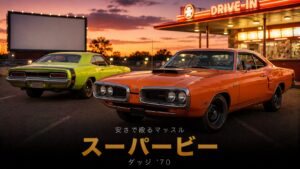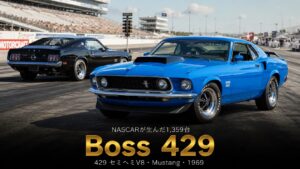

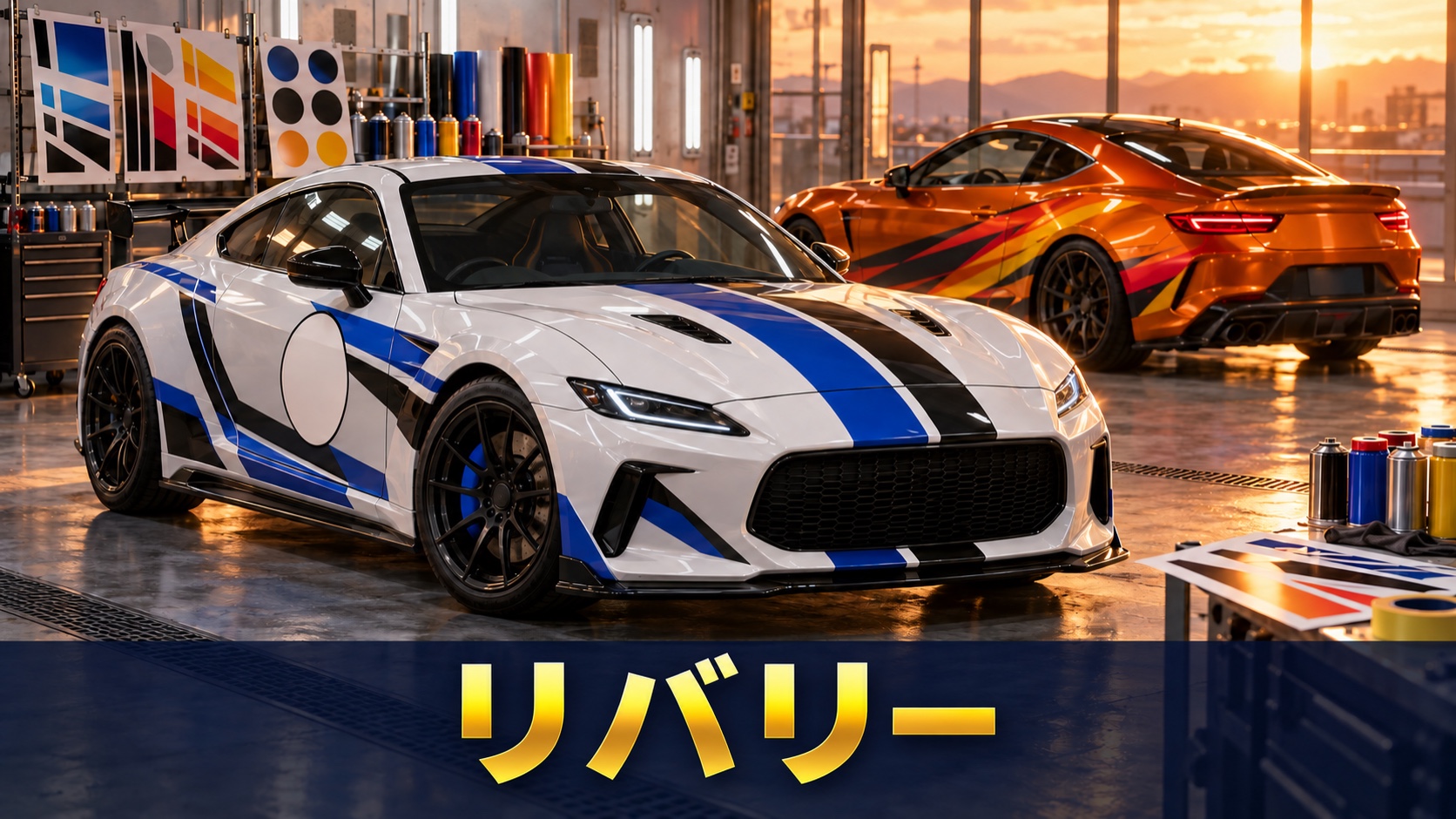
GT7のリバリーエディターは、自分のクルマの色を塗り替え、デカール(ステッカー)を貼って、世界に1台のカラーリングを作る機能です。
場所はワールドマップの「GTオート」の中。公式マニュアルは、リバリーを「レーシングカーのボディやレーシングチームのウェアなどに施されるカラーリングやデカール」と説明しています。
先に押さえておくと迷わないのは3つです。
①塗り替えは「ペイント」、貼るのは「デカール」。デカールはレイヤーで重ねる ②自作のデカールはSVGファイル(15KB以下)を公式サイトからアップロードして使う ③自分で作らなくても、ディスカバーで公開されている他のプレイヤーのリバリーをそのまま使える。
まずは公式チュートリアルにある「ストライプを1本引く」から始めると、操作の全体が1回で分かります。
※内容はGT7公式オンラインマニュアルの[リバリーエディター](機能・ペイント・デカールを貼る・チュートリアル2本・デカールアップローダー)と[GTオート][ショーケース]の記載をもとにしています。ボタン操作はPS5のコントローラー表記です。内容はアップデートで変わることがあるので、最新はゲーム内の画面でご確認ください。
リバリーエディターは「GTオート」の中。開き方と最初の3つのボタン
リバリーエディターは、ワールドマップの[GTオート]>[カーカスタマイズ]の中にあります。ホイールや塗料、エアロパーツを買う店と同じ場所です。
GTオート自体は、ゲームを始めた直後は閉じています。カフェのメニューブックを進めると開くパビリオンのひとつで、攻略情報ではメニューブックNo.7あたりが目安とされています。
作りたいクルマに乗った状態で開くと、最初の画面に3つのボタンが並びます。
| ボタン | 公式マニュアルの説明 | 使いどころ |
|---|---|---|
| 新規作成 | 新しいデザインをする場合や、現在のスタイルからリバリーの作成を行います | 白紙から作る/今の見た目を土台にする |
| デザインを開く | 保存したリバリーを編集します。リバリーを選び、[デザインを適用する]または[デザインを編集する]を選んで決定します | 作りかけの続き/保存済みを着せ替える |
| 入手時のリバリーに戻す | クルマを入手時のデザインに戻します | やり直したいとき |
[新規作成]で中に入ると、メニュー画面の下にプレビュー/ペイント/デカール/レースオプション/エディター設定/保存する/終了するが並びます。
このうち作業の中心は「ペイント」と「デカール」の2つ。レースオプションは、ゼッケン・ウィンドウステッカー・ドライバー名・ライトカバー・タイヤステッカーといったレーシングカーの小物を着けるメニューで、車種によっては着けられないものもあります。
 ルーキー
ルーキー ハマ学長
ハマ学長オールペイントから部位ごとへ。塗料の3タイプとスペシャルカラー
ペイントの画面では、クルマを全塗装する[オールペイント]と、ホイールを塗る[ホイールペイント]が選べます。
公式マニュアルによると、一度オールペイントを行うと項目が増え、ボディ/ボンネット/サイドミラー/リアウィングといった部位ごとのペイントができるようになります。あわせて[色をリセットする]も出て、塗る前の色に戻せます。塗れる部位は車種によって異なります。
色の決め方は2通りあります。
| 決め方 | 中身 | 向いている場面 |
|---|---|---|
| カラーパレット | 代表的な色から選ぶ。これまでに作った色の履歴も並び、履歴で△ボタンを押すと[お気に入り]に追加できる | 手早く決めたい・前の色を呼び戻したい |
| カラーピッカー | 上のカラースケールで色相を決め、下のカラーフィールドで彩度と明度を決める。H・S・Vの値を直接入力することもできる | 微妙な色を追い込みたい |
カラーピッカーには小さな気配りがあり、一度閉じてもう一度開くと、フィールドの下に今の色が表示されます。新しい色を決めるとその右半分だけが新しい色に変わるので、前後の色を並べて比べられます。
色のあとは「ペイントタイプ」です。公式マニュアルが挙げているのは次の3つに、購入制のスペシャルカラーを加えた4つ。
| タイプ | 公式マニュアルの説明 |
|---|---|
| ソリッド | メタリックやパールといった粒子成分を含まないペイント |
| メタリック | 塗料の中にアルミ顔料を含んだペイントで、きらきらとした反射光が特長 |
| パール | マイカ片を含んだペイントで、真珠のような深みのある光沢 |
| スペシャルカラー | クロームやマットなど、特殊な塗料。GTオートのカーカスタマイズから購入する |
作業中に便利なのがR3ボタン。部位を選んだ状態で押すと、車体のその部分が明るい水色に光り、どこが塗られるかを確かめられます。
視点は右スティックで回し、L2・R2でズーム、R1を押しながら左スティックでカメラを動かせます。この視点操作はデカールの作業でも共通です。
デカールはレイヤーで重ねる。貼り方と、貼り付け方の2方式
デカールの画面では、まず左端の編集エリアで貼る部位を選びます。公式マニュアルが挙げる部位は、ボディ/ボディ2/サイドミラー/リアウィング/ウィンドウ/ウィンドウステッカー/その他。どこに貼れるかは車種で変わります。
次に右端の[レイヤーの追加]を選ぶと、カメラの向き(左・右・フロント・リア・ルーフ)とデカールを選ぶ画面になります。
デカールの出どころは3つです。プリセットのデカール、自分でアップロードしたデカール、ディスカバーで公開されているデカール。最初はプリセットの「シェイプ」から始めれば十分で、ストライプもグラデーションもここに入っています。
貼ったデカールは、位置と大きさをコントローラーで調節します。
| 操作 | 働き |
|---|---|
| 左スティック | 移動 |
| 右スティック | 拡大・縮小 |
| L2/R2 | 回転 |
| L1 | 変形(変形できないデカールもある) |
| R1 | カメラ操作 |
| L3/R3 | 回転のリセット/傾きと縦横比のリセット |
| □を押しながら | すべての操作が低速になる(細かい追い込み用) |
| △ | 拡大率(縦・横)・回転・不透明度を数値で直接入力 |
貼り付けると「デカールの設定」に進みます。ここで効いてくるのがプロジェクション(投影の仕方)です。
| 項目 | 公式マニュアルの説明 | 向いている用途 |
|---|---|---|
| 面に合わせる | デカールの面がボディの面に沿うように投影方向が自動で決まる | ロゴマークなど |
| カメラに合わせる | 投影方向をコントローラーで指定できる。曲面の影響を受けずにまっすぐ描ける | まっすぐなストライプ |
| 角度制限 | 折れ曲がった部分にどれだけ回り込ませるか。右に動かすとタイヤハウスの折り目やスポイラーの裏側まで回る | ストライプを途切れさせない |
| 深度制限 | 曲面の向こう側にどれだけ回り込ませるか。側面のデカールを前後まで回せる | サイドをツートンに塗り分ける |
レイヤーの操作には反対面に複製/左右対称に複製/複製する/左右反転/上下反転があります。左のドアに貼ったロゴを右にも貼りたいときは「反対面に複製」、鏡写しにしたいなら「左右対称に複製」。ロゴマークなど一部のデカールでは反転系が出ないことも公式マニュアルに書かれています。
色は「デカールカラー」で塗れます。プリセットのシェイプは初期状態が白なので、ボディが白いと見えません。先に色を付けてから位置を決めるのが、公式チュートリアルでも勧められている順番です。
レイヤーには2つの上限があります。ひとつの部位に重ねられるレイヤーの数と、クルマ全体で使えるデカールの種類の数です。同じデカールを別の部位や別のレイヤーで使い回しても1種類と数えられるので、種類を絞って使い回すほうが上限には余裕が出ます。今の枚数と最大枚数は、編集画面の右側に表示されます。
 ルーキー
ルーキー ハマ学長
ハマ学長自作デカールはSVGで15KB以下。デカールアップローダーの5つの条件
自分で描いたロゴや模様を貼りたいときは、SVGファイルを作って公式サイト「グランツーリスモ・ドットコム」にアップロードします。ゲーム機からではなく、パソコンやスマホのブラウザからの作業です。
- 画像編集アプリでSVGファイルを作る
- 公式サイトの「マイページ」に、GT7と同じPlayStation Networkのアカウントでサインインする
- 画面上部のタブ[デカールアップローダー]を開き、アップロードエリアにSVGファイルをドラッグ&ドロップする
- アップロードしたデカールは、ゲーム内の[ショーケース]>[マイライブラリ]>[マイアイテム]に入る
- リバリーエディターのデカール選択で、そのデカールを選んで貼る
アップロードできるSVGには条件があり、公式マニュアルは次の5つを挙げています。
| 条件 | 引っかかりやすい理由 |
|---|---|
| ファイルサイズが15KB以下 | 細かいパスが多い図形は簡単に超える。アンカーポイントを減らす |
| 文字がアウトライン化されている | テキストのままだとフォント情報を持てない |
| 乗算・加算などのブレンドモードを使っていない | 描画モードは反映されない |
| ビットマップ画像が埋め込まれていない | 写真やPNGを貼り込んだSVGは不可 |
| SVGのバージョンが1.0または1.1 | 書き出し時に指定する |
SVGは拡大・縮小しても画質が落ちない形式なので、小さく作ってもボディ全面に伸ばせます。
公式マニュアルは、違法性のあるコンテンツや他人を不愉快にするコンテンツのアップロードを禁止しています。実在のメーカーのロゴを自作して公開するような使い方は避け、見つけたときはコンテンツの詳細画面から[報告する]を選ぶ、というのが公式の案内です。
自分で作らなくてもいい。他のプレイヤーのリバリーを使う手順
作るのが大変なら、他のプレイヤーが「全体に公開」したリバリーを使う手があります。窓口はワールドマップの[ショーケース]>[ディスカバー]です。
| ディスカバーの4つの入口 | 中身 |
|---|---|
| セレクション | おすすめ/トレンド(最近公開された中で「いいね」が多い順)/新着コンテンツ |
| 人気のプレイヤー | コンテンツごとの上位100位 |
| フォロー中 | フォローしたプレイヤーの公開コンテンツ |
| コンテンツ検索 | タグやクルマ、スポットを指定して探す |
クルマのリバリーは、ディスカバーでは「スタイル」という種類で公開されています。気に入ったスタイルを開いてコレクションに追加すると、[GTオート]>[カーカスタマイズ]の[スタイルを開く]から自分のクルマに適用できます。公式マニュアルは、スタイルを「施工したすべてのモディファイ」の保存と説明しているので、リバリーだけでなくホイールやエアロの組み合わせもまとめて着せ替えられる形です。
逆に自分のリバリーを公開するときは、リバリーエディターで保存したあと、[カーカスタマイズ]>[スタイルの保存]からシェアします。公開設定を[全体に公開]にしたものがディスカバーに並びます。ヘルメットとスーツのリバリー、デカール単体も同じ仕組みで公開・コレクションできます。
最初の1台で迷わない3つのコツ
- 公式チュートリアルの「ストライプ」を1回なぞる。[デカール]>[ボディ]>[レイヤーの追加]>カメラ[ルーフ]>プリセット[シェイプ1]の順で、L1+右スティックで長方形を前後に伸ばし、角度制限と深度制限を上げてバンパーまで届かせる。ボンネットは[ボディ2]で別に貼る。この1本で、部位・レイヤー・プロジェクションの3つを一度に触れる
- 色を先に付けてから位置を決める。プリセットのシェイプは白で始まるので、白いクルマだと見えない。デカールカラーで色を付けてから編集に戻る
- 数字は直接入力で揃える。左右のストライプの幅がずれるときは、△ボタンの直接入力で拡大率と回転を同じ値にする。□を押しながらの低速操作も、最後のひと押しに効く
2本目に取り組むなら、公式チュートリアルにあるもうひとつの題材「グラデーション」がちょうどいい難度です。プリセット[シェイプ2]のデカールをボディ後半に置き、L1+右スティックで幅を縮めると向きが反転し、角度制限と深度制限でボディ全体を覆う。ボディ後半で色が変わる塗装が、デカール1枚でできあがります。
作ったリバリーは、走るだけでなく写真にして残せます。走る・見る・撮るの「撮る」がスケープスで、世界各地の風景に自分のクルマを置いて撮影できる機能です。リバリーを作り込むほど、撮る楽しみも増えます。
自分のリバリーのクルマを、手と足で運転する
リバリーは、走っているときに一番映えます。リプレイでコーナーを抜ける自分のクルマを見ると、色を選んだ時間がそのまま返ってきます。
コントローラーでも十分に楽しめますが、ハンドルとペダルで走ると、リプレイの動きが自分の手の動きと一致するので、映像への愛着が一段変わります。
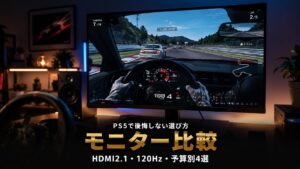
画面とハンドルは、選び方で遊び心地が大きく変わります。買う前に比べておきたい方は、こちらにまとめています。
🖥️ 機材ガイドGT7おすすめモニター比較|PS5で後悔しない選び方と予算別4選PS5で4K・120Hzを出すための条件と、予算別の4台を比べました。 🎮 機材ガイドGT7おすすめハンコン比較|G29・G923・T300RS・PROの選び方ギア・ベルト・ダイレクトドライブの違いと、予算別の選び方をまとめました。<まず必須>これがあれば、すぐにGT7で走り出せる
GT7を遊ぶ土台です。
PS5本体・GT7ソフト・ディスクドライブがあれば走り出せます。
さらにハンコンを足せば、“自分でハンドルを握る”運転体験に。




<あるとより実車に近づく>足すほど没入感が一段ずつ上がる
ここから先は“より実車に近づく”ための投資。
コックピットで姿勢が決まり、シフトで操作感が増し、VRで視界ごと没入できます。


※機材価格・在庫は時期・モデルによって変わります。最新の金額は各販売店でご確認ください。
GT7のリバリーエディターのよくある質問
Q. GT7のリバリーエディターはどこにありますか?
A. ワールドマップの[GTオート]>[カーカスタマイズ]の中にあります。公式マニュアルは、カーカスタマイズを「リバリーエディターとスタイルの適用とシェアもここで行う」場所と説明しています。ヘルメットとレーシングスーツは、同じGTオートの[ドライビングギア]から同じ操作で編集できます。
Q. リバリーとは何ですか?
A. 公式マニュアルの定義では、レーシングカーのボディやレーシングチームのウェアなどに施されるカラーリングやデカールのことです。GT7のリバリーエディターでは、クルマ・ヘルメット・レーシングスーツの色を替えたりデカールを貼ったりして、オリジナルのリバリーを作れます。
Q. 自分で作った画像をデカールにできますか?
A. できます。SVGファイルに限られ、公式サイト「グランツーリスモ・ドットコム」のマイページにある[デカールアップローダー]からアップロードします。条件は、15KB以下・文字がアウトライン化されている・乗算や加算などのブレンドモードを使っていない・ビットマップ画像が埋め込まれていない・SVGのバージョンが1.0または1.1、の5つです。アップロードしたデカールは[ショーケース]>[マイライブラリ]>[マイアイテム]に保存されます。
Q. 他のプレイヤーが作ったリバリーを使えますか?
A. 使えます。[ショーケース]>[ディスカバー]で公開されている「スタイル」をコレクションに追加し、[GTオート]>[カーカスタマイズ]の[スタイルを開く]から適用します。おすすめ・トレンド・新着のセレクションのほか、タグやクルマを指定したコンテンツ検索でも探せます。
Q. デカールが曲面で途切れたり、まっすぐ引けなかったりします。
A. 「プロジェクション」の設定で直ります。ロゴのように面に沿わせたいときは[面に合わせる]、曲面の影響を受けずにまっすぐなストライプを描きたいときは[カメラに合わせる]を選びます。折れ曲がった部分や曲面の向こう側まで回り込ませたいときは、[角度制限]と[深度制限]のスライダーを右に動かします。
Q. デカールは何枚まで貼れますか?
A. 公式マニュアルは、ひとつの部位に重ねられるレイヤーの数と、クルマ全体で使えるデカールの種類の数に上限があると説明しています。具体的な数は書かれておらず、今の枚数と最大枚数は編集画面の右側に表示されます。同じデカールを別の部位やレイヤーで使っても1種類と数えるので、種類を絞って使い回すと余裕が出ます。
塗る・貼る・借りる。3つを知れば自分の1台になる
- リバリーエディターは[GTオート]>[カーカスタマイズ]の中。ヘルメットとスーツは[ドライビングギア]から
- ペイントはオールペイントのあとに部位ごと。塗料はソリッド・メタリック・パール、クロームやマットは購入制のスペシャルカラー
- デカールはレイヤーで重ねる。曲面で困ったら「面に合わせる/カメラに合わせる」と角度制限・深度制限
- 自作デカールはSVGで15KB以下。公式サイトのデカールアップローダーから上げる
- 作らなくてもディスカバーの「スタイル」を借りられる。コレクションに追加して[スタイルを開く]
市販車をそのまま走らせるのも楽しいですが、自分で色を決めた1台は、同じコースでも見え方が変わります。
まずはストライプを1本。そこから先は、レイヤーを重ねるほど自分のクルマになっていきます。