
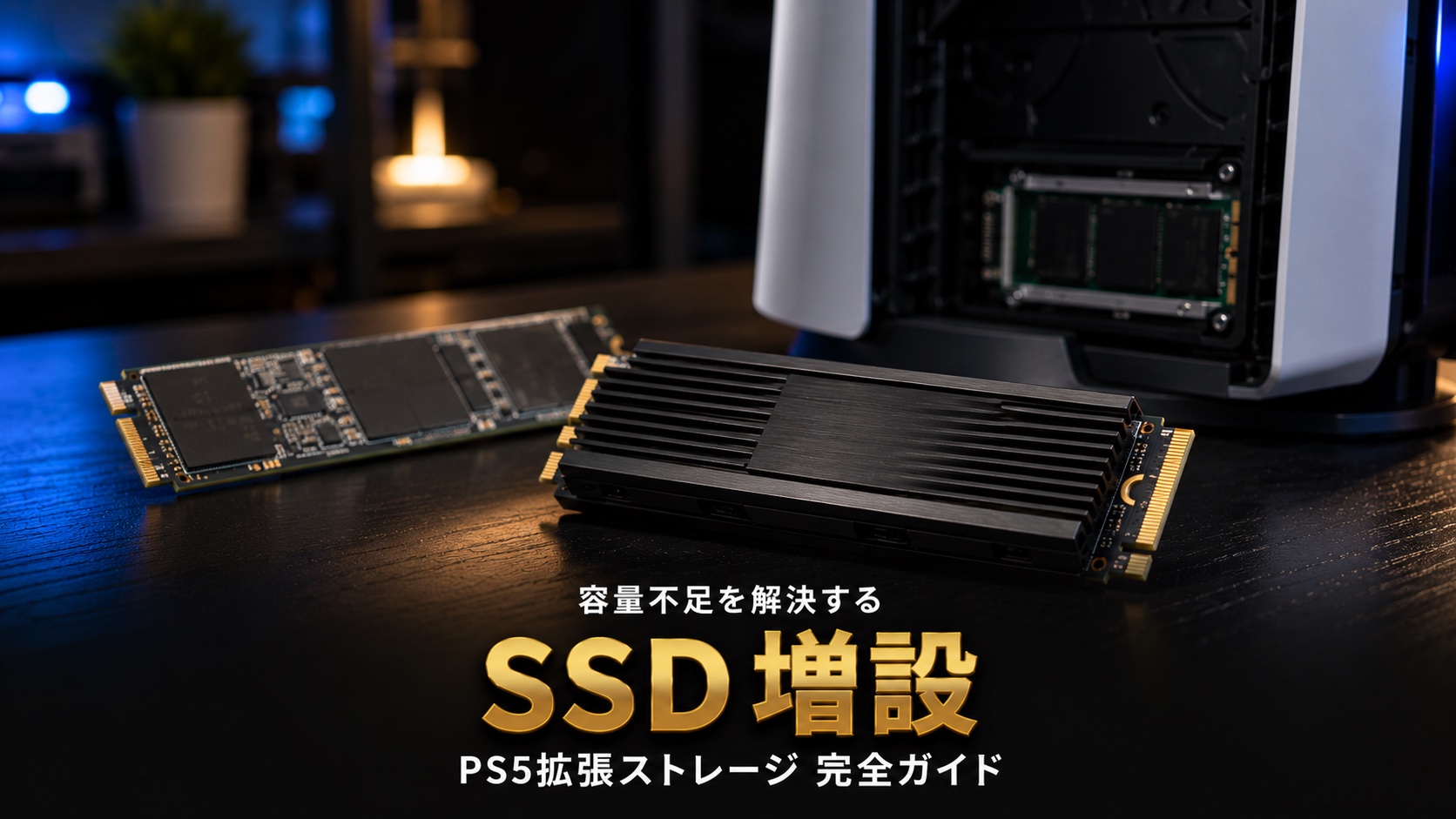
「GT7を起動しようとしたら『ストレージの空き容量が不足しています』と表示されて、新しいゲームがインストールできない……」。このページは、そんな方のためのPS5用SSD増設ガイドです。
PS5でゲームの容量不足を感じたとき、多くの方がまず思いつくのが「外付けのUSBストレージを買い足す」という方法です。ですが、PS5版のGT7ではこの方法が使えず、しかも今はSSDの価格そのものが大きく値上がりしている時期と重なっています。購入前に知っておきたい見落とすと後悔しやすいポイントが2つあります。「せっかく外付けSSDを買ったのに、GT7がまったく遊べなかった」という失敗は避けたいところです。その2点を踏まえたうえで、お金をかけずに試せる対処法と、予算別のおすすめSSDを紹介します。
※価格・在庫は変動します。最新は各商品ページでご確認ください。
GT7の容量はどのくらい?|発売時で約90〜110GB
GT7が使う容量は、発売時点で約90〜110GBです。その後のアップデートで中身が増えているので、いまはそれより大きいと考えて空きを用意しておくと安心です。
数字に幅があるのは、何を含めて数えたかが資料によって違うためです。
| 数字 | 何の数字か | 出どころ |
|---|---|---|
| 約89GB | PS5版のダウンロードサイズ(発売日のアップデートを含まない) | 2022年1月、PS Storeのデータを集める海外の情報源が公表 |
| 110GB以上 | 発売前の販売ページに出た「最低限必要な容量」 | 2022年1月の海外報道。PS4版(ディスク2枚)の数字とする報道と、PS4・PS5共通とする報道がある |
| 約32GB | 2024年11月のアップデート1.54だけのダウンロードサイズ(PS5) | 海外のGT専門サイトの報道。ふだんのアップデートはこれよりずっと小さい |
いま自分のPS5でGT7が何GB使っているかは、[設定]>[ストレージ]>[本体ストレージ]>[ゲームとアプリ]で確かめられます(表示名は本体のソフトウェアの版で少し変わることがあります)。
大きなアップデートの日は、本体の容量とは別にダウンロードのための空きも要ります。GT7だけで100GB台を使う前提で、ほかのゲームや動画のぶんも見込んでおくのが、容量不足で慌てないコツです。
PS5の容量不足、USB外付けSSDでは解決しません
結論からお伝えします。GT7のようなPS5用ソフトは、USBの外付けストレージに保存することはできますが、そこから直接プレイすることはできません。PlayStation公式のサポート情報でも、PS5ゲームをUSB拡張ストレージに移動することはできるが、プレイするには本体ストレージまたはM.2 SSDストレージにコピーする必要があると案内されています。つまり外付けSSDは「置き場所」にはなっても、GT7を遊ぶための場所にはならないということです。
 ルーキー
ルーキー ハマ学長
ハマ学長ややこしいのは、PS4用ソフトの場合はルールが違うという点です。PS4用ゲームは外付けUSBストレージに保存したまま、そこから直接プレイできます。PS5版のGT7はPS5用ソフトなので、この抜け道は使えません。PS4版のGT7なら外付けに置いたまま遊べますが、レイトレーシングやPS VR2といったPS5版だけの機能は使えなくなります。GT7の容量問題を根本的に解決するには、PS5本体の内蔵ストレージを増やす、つまりM.2 SSDを増設するという方法しか残っていないことになります。
 ルーキー
ルーキー ハマ学長
ハマ学長その前に試したいこと|買わずに凌ぐ方法
SSDの増設は、決して安い買い物ではありません(次の章で触れますが、今は特に価格が上がっている時期です)。増設を検討する前に、まずはお金をかけずにできる整理方法を試してみましょう。この3つだけで、当面の容量不足がしのげることもあります。
- 遊んでいないゲームをいったん削除する。しばらく起動していないゲームがあれば削除してみましょう。PS5はゲームを削除してもライブラリの購入履歴には残り続け、遊びたくなったら同じライブラリから何度でも再ダウンロードできます。「消したら二度と遊べなくなる」わけではありません。
- PS4用ゲームやアプリはUSB外付けストレージへ逃がす。前の章の通り、PS4用ソフトは外付けUSBストレージに移動しても、そこから直接プレイできます。PS5版のGT7は対象外ですが、PS4時代からのタイトルをお持ちなら、外付けストレージへ移動するだけでも本体側の空きを作れます。
- セーブデータの扱いを確認しておく。ゲーム本体を削除してもセーブデータが自動的に消えるわけではありません。PS Plusに加入していれば、セーブデータをオンラインストレージへ保存でき、ゲーム本体を削除してもプレイ記録は残せます。GT7の進行データを失いたくない方は、削除前にこの点を確認しておくと安心です。
 ルーキー
ルーキー ハマ学長
ハマ学長整理してもなお足りない、あるいはGT7に加えて他のゲームも常時インストールしておきたいという方は、ここからSSD増設の話に入っていきます。ただしその前に、今のSSDの値段について知っておいてほしい事情があります。
今は買い時なのか|SSD価格高騰の事実
正直にお伝えします。2026年7月現在、M.2 NVMe SSDは歴史的な高騰局面にあります。1TBクラスのM.2 NVMe SSDは、2024年から2025年前半の底値では8,000円前後でしたが、現在は18,000円から22,000円台まで上がっています。金額にして約2倍から2.7倍です。「待てば安くなる」というこれまでの常識が、今は通用しにくい状況になっています。
値上がりの背景には、主に3つの要因があるといわれています。1つ目は、AI(人工知能)関連の需要拡大によって、SSDの記憶媒体であるNAND型フラッシュメモリの供給が不足していること。2つ目は、メモリメーカー各社が戦略的に生産量を抑える方針を続けていること。3つ目は、円安の影響で輸入コストが上がっていることです。
 ルーキー
ルーキー ハマ学長
ハマ学長今すぐGT7を含む複数のPS5ゲームを快適に遊びたいのであれば、価格が下がるのを待つよりも、必要なタイミングで購入したほうが結果的に無駄がないという考え方もできます。一方で、前の章で紹介した整理方法で当面しのげるようであれば、急いで増設する必要はありません。
ハマ学長PS5用M.2 SSDの選び方 3つのポイント
PS5に増設できるM.2 SSDには、PlayStation公式が定めた要件があります。ここを外れた製品を選んでしまうと、正しく動作しなかったり、本来の性能を発揮できなかったりします。順番に見ていきましょう。
- 規格と読み込み速度。PCI-Express Gen4×4に対応したM.2 NVMe SSD(コネクタ形状はKey M)であること。読み込み速度は5,500MB/秒以上が推奨されています。
- サイズ。幅25mm以内、長さは30mm・42mm・60mm・80mm・110mmのいずれか、厚さは基盤から上に8.0mm・下に2.45mm以内(合計で最大11.25mm)に収まっていること。
- ヒートシンク(放熱板)の有無。PS5のSSDスロットは発熱しやすいため、ヒートシンクの取り付けが必須とされています。自分で別売りのヒートシンクを取り付けるか、あらかじめヒートシンクが一体になった製品を選びます。
ここで注意したいのが、商品名に「PS5対応」と書かれていても、実際には推奨要件を満たしていない製品があるという点です。たとえば同じWINTENでも、「WT44PRO」は読み込み最大7,000MB/秒ですが、「PRO」のつかない無印の「WT44」は読み込み最大5,000MB/秒までにとどまり、PlayStation公式が推奨する5,500MB/秒に届きません。ほかにも、CFDの「SFT4000G」シリーズは読み込み4,400MB/秒、fanxiangの「S660」は読み込み5,000MB/秒と、推奨値を下回る製品は数多く存在します。型番の末尾まで正確に確認し、読み込み速度の数値を必ず見ることが、失敗しない一番のコツです。
ルーキーハマ学長この3つのポイントを踏まえたうえで、次の比較表と製品紹介を見ていきましょう。
【比較表】GT7におすすめのPS5用SSD早見表
| 製品 | 容量 | 読み込み速度 | 保証 | 特徴 |
|---|---|---|---|---|
| WINTEN WT44PRO-SSD-1TB | 1TB | 最大7,000MB/秒 | 5年 | ヒートシンク付き・PS5動作確認済み・コスパ重視 |
| Samsung 990 PRO ヒートシンク付き 1TB | 1TB | 最大7,450MB/秒 | 5年 | ヒートシンク一体型・PS5対応・定番メーカー |
| WINTEN WT44PRO-SSD-2TB | 2TB | 最大7,000MB/秒 | 5年 | ヒートシンク付き・容量重視 |
※価格は2026年7月時点のおおよその目安です。SSDは特に価格変動が大きい商品のため、最新は各商品ページでご確認ください。
3機種とも、PlayStation公式が推奨する読み込み5,500MB/秒以上、ヒートシンク付きという条件はクリアしています。あとは価格・メーカーの安心感・容量のどこを重視するかで選ぶことになります。ここからは、それぞれのモデルがどんな人に向いているかを、もう少し詳しく見ていきましょう。
予算別・おすすめSSD3選
ここからは、3つのモデルを紹介します。🔰コスパ重視・⭐取り付けがかんたん・🎯容量重視の3タイプで、それぞれ何を優先したい人に向いているかがわかるようにまとめました。ハンコンやモニターなど関連機材は、記事の後半でもご紹介しています。
🔰 コスパ重視|WINTEN WT44PRO-SSD-1TB
読み込み最大7,000MB/秒、書き込み最大6,300MB/秒に対応したM.2 2280サイズのSSDです。PCI-Express Gen4×4に対応し、ヒートシンクもあらかじめ取り付けられた状態で届くため、別途買い足す必要がありません。PS5での動作確認も済んでいます。
価格を抑えつつ、PlayStation公式の推奨要件をしっかり満たしたい方に向いている一台です。メーカー保証は5年と長めで、価格は2万円台半ばです。変動があるため、最新は商品ページでご確認ください。

 ポチップ
ポチップ
⭐ 定番の安心感|Samsung 990 PRO ヒートシンク付き 1TB
読み込み最大7,450MB/秒に対応した、SSDの大手メーカーSamsungの上位モデルです。ヒートシンクが最初から一体になっているので、別に放熱パーツを買い足す必要がありません。販売ページでもPS5対応と明記されています。
読み込み速度は3機種の中でいちばん速く、保証も5年です。そのぶん価格は5万円台前半と高めで、🎯のWINTEN 2TBよりも高くなります。容量あたりの安さで選ぶなら🔰か🎯、名の通ったメーカーの製品を選びたい方にはこちらが向いています。変動があるため、最新は商品ページでご確認ください。
 ポチップ
ポチップ
🎯 容量重視|WINTEN WT44PRO-SSD-2TB
🔰と同じWT44PROシリーズの2TBモデルです。読み込み最大7,000MB/秒という速度はそのままに、容量が2倍になります。ヒートシンク付き、5年保証という条件も1TBモデルと共通です。
GT7に加えて、他のPS5ゲームもインストールしたまま並行して遊びたい方に向いています。一度増設するなら、最初から容量に余裕を持たせておきたいという方はこちらを検討してみてください。価格は4万円台半ばです。変動があるため、最新は商品ページでご確認ください。
 ポチップ
ポチップ
SSDの取り付けの流れ
SSDが届いたら、いよいよPS5本体への取り付けです。大まかな流れは次の通りです。
- PS5の電源を完全に切り、電源ケーブルを本体から抜く
- 本体のカバーを外す
- 拡張スロットを覆っているカバーのネジを外す
- SSDを斜めに挿し込み、スロットにしっかり収まったら反対側をネジで固定する
- 拡張スロットのカバーと本体カバーを元に戻す
- 電源を入れると、新しいSSDのフォーマット(初期化)を求める画面が表示されるので、案内に従って進める
作業にはプラスドライバーが1本あれば足ります。特別な工具は必要ありません。ただし、静電気で内部の部品を傷めてしまう可能性があるため、金属に軽く触れて体の静電気を逃がしてから作業する、乾燥した時期はゴム手袋を使うといった対策をしておくと安心です。また、自分でPS5本体を開けることになるため、メーカー保証の扱いや細かい手順は、作業前にPlayStation公式サイトの最新情報でご確認ください。
ルーキーハマ学長モニターやヘッドセットと合わせてチェックしたいギア
🎮 初心者ガイドGT7の始め方・機材ガイド必要な機材と予算別の始め方。まずはPS5とソフトだけで十分です。 🪑 あわせて読みたいGT7 コックピット・ハンコン台おすすめ比較机固定からF-GTまで、置き場所と予算で選ぶ3タイプ。 🥽 あわせて読みたいPSVR2でGT7を遊ぶ完全ガイド対応モード・酔い対策・必要なものをまとめて解説。 🎮 機材ガイドGT7はPS5 Proで何が変わる?本体ごと替えるか迷ったら。PS5 Proの2TBと、GT7で変わる映像の中身。 🔄 ガイドGT7のアップデートアップデートのしかたと、更新で増える容量の目安を知る。 💿 機材GT7はPS4版とPS5版どっちを買う?PS4版とPS5版で、外付けストレージの扱いが違う理由。
GT7 SSD増設のよくある質問
Q. USB外付けSSDではGT7は遊べませんか?
A. はい、PS5版のGT7はPS5用ソフトのため、USB外付けストレージに保存することはできても、そこから直接プレイすることはできません。PlayStation公式のサポート情報でも、PS5ゲームをUSB拡張ストレージに移動することはできるが、プレイには本体ストレージまたはM.2 SSDストレージへのコピーが必要と案内されています。なお、PS4用ソフトは外付けストレージから直接プレイでき、この点はPS5用ソフトと扱いが異なります。
Q. GT7の容量は何GBですか?
A. 発売時点で約90〜110GBです。PS5版のダウンロードサイズは約89GB(発売日のアップデートを含まない)と報じられ、発売前の販売ページには最低110GBと出ていました(PS4版の数字とする報道もあります)。その後のアップデートで増えているので、いまの使用量はPS5の[設定]>[ストレージ]で確かめ、余裕を見て空きを用意してください。
Q. どのくらいの容量が必要ですか?
A. 遊びたいゲームの本数や、あわせて保存したい動画・スクリーンショットの量によって必要な容量は変わります。PS5に増設できるM.2 SSDの対応容量は250GBから8TBまで幅があるため、遊び方に合わせて選びましょう。具体的な空き容量は、各タイトルの公式ページやPS5本体の設定画面のストレージ表示でご確認ください。
Q. 取り付けは難しいですか?
A. プラスドライバー1本で作業できる範囲です。電源を切ってケーブルを抜き、カバーを外して拡張スロットにSSDを挿し、ネジで固定するという流れで、特別な工具は必要ありません。静電気対策だけは心がけておくと安心です。詳しい手順は、作業前に公式サイトの最新情報でご確認ください。
Q. ヒートシンクは本当に必要ですか?
A. はい、PlayStation公式もヒートシンクの取り付けを必須としています。PS5のSSDスロットは発熱しやすく、ヒートシンクなしでは正常に動作しない可能性があります。あらかじめヒートシンクが一体になった製品を選ぶか、別売りのヒートシンクをご自身で取り付ける必要があります。
Q. 今は買い時ですか?
A. 2026年7月現在、SSDは歴史的な高騰局面にあり、1TBクラスのM.2 NVMe SSDは以前の底値の2倍から2.7倍ほどの価格になっています。新しい工場が本格稼働する2027年後半ごろまでは高止まりが続く見通しで、待てば安くなるとは言い切れません。今すぐ必要な方は購入を検討し、急がない方は本記事の整理方法で当面しのぐのもひとつの判断です。
Q. PS5 Proでも同じSSDが使えますか?
A. PS5とPS5 Proで、M.2 SSDに求められる基本的な要件(規格・読み込み速度・サイズ・ヒートシンク)は共通です。購入前に、商品ページでPS5 Proへの対応表記を確認しておくと安心です。
まとめ|PS5のSSD増設、後悔しない選び方
GT7の容量不足はUSB外付けSSDでは解決できません。まず遊んでいないゲームの整理で凌げないか確認し、足りなければM.2 SSDの増設を検討しましょう。選ぶときは読み込み5,500MB/秒以上・ヒートシンク付き・サイズ規格内の3点を確認してください。迷ったらWINTEN WT44PRO-SSD-1TBが本命です。
- USB外付けSSDではGT7は遊べません。保存はできても、プレイには本体かM.2 SSDへのコピーが必要です。
- まずは無料の整理から。遊んでいないゲームの削除、PS4ソフトの外付け退避、セーブデータのクラウド保存を確認しましょう。
- 今はSSDの高騰局面。1TBクラスで以前の2〜2.7倍、2027年後半まで高止まりの見通し。
- 選び方は3点。読み込み5,500MB/秒以上・規格内サイズ・ヒートシンク付きを確認しましょう。
- コスパ重視ならWINTEN WT44PRO-SSD-1TB、定番メーカーで選ぶならSamsung 990 PRO ヒートシンク付き 1TB、容量重視ならWINTEN WT44PRO-SSD-2TBが選択肢です。
SSDは今、決して安い買い物ではありません。だからこそ買う前に「本当に必要か」を整理し、買うと決めたら要件を満たした製品を選びましょう。この記事が、後悔しないSSD選びの参考になれば幸いです。