
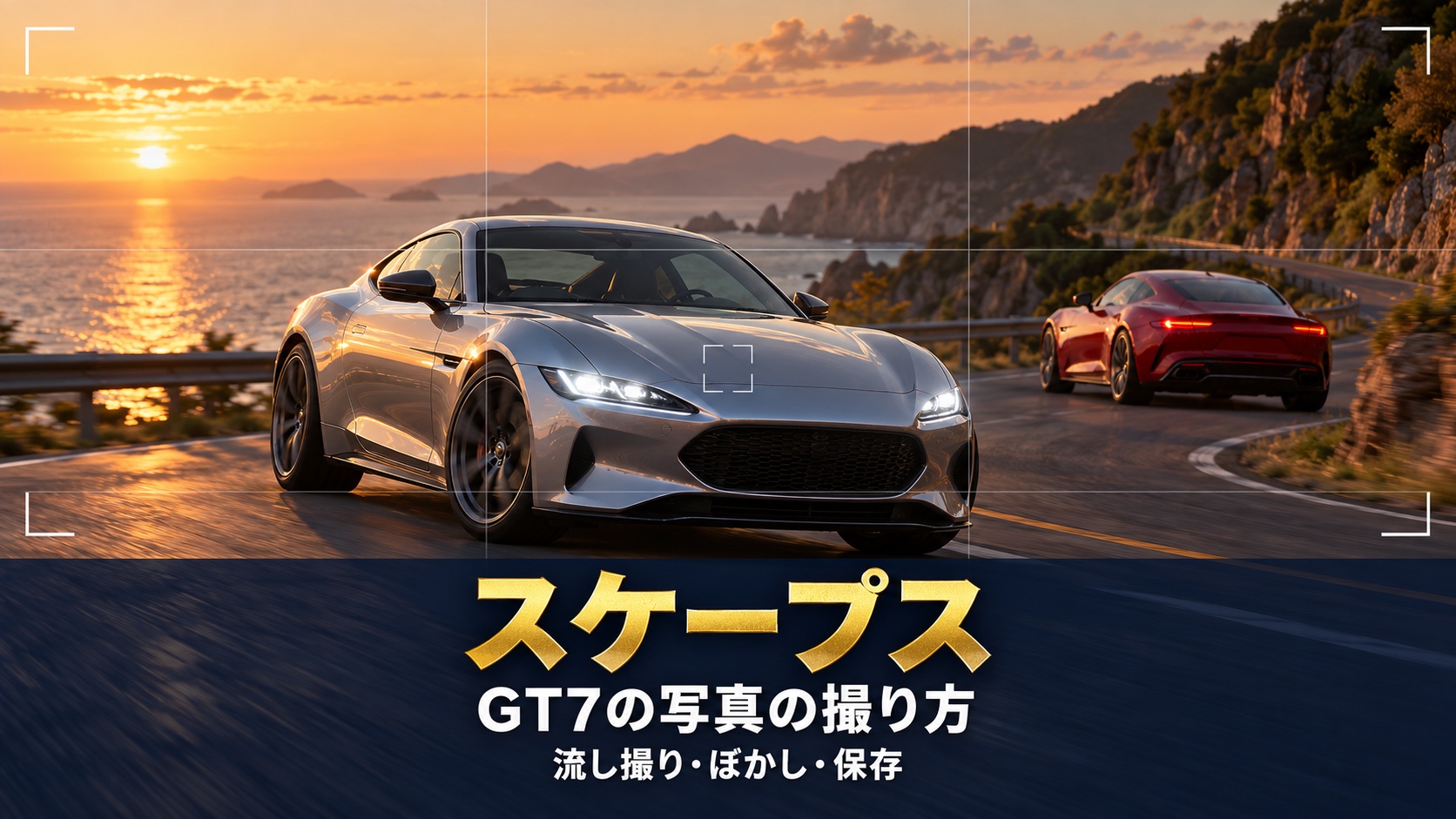
GT7のスケープス(Scapes)は、世界各地で撮影された実在の風景の中にクルマを置いて、写真を撮る機能です。走らずに遊べるので、運転に自信がなくなってきた方でも、手持ちの愛車を「作品」として残せます。
写真を撮る方法はスケープスのほかに、リプレイを止めて撮る「レースフォト」と、1.72で加わったガレージの「クルマを見る」があります。
先に押さえておくと迷わないのは3つです。
①スケープスは「クルマ」「カメラ」「エフェクト」の3つのタブを順に決めるだけで1枚になる ②走っている写真は[流し撮り設定]、背景をぼかした写真は[絞り]で作る ③撮った写真はマイライブラリに残り、「全体に公開」でほかのプレイヤーにも見てもらえる。
※内容はGT7公式オンラインマニュアルの[スケープス]、[リプレイ](レースフォト)、[ショーケース](マイライブラリ)と、公式のアップデートのお知らせ(1.72)をもとにしています。撮り方のコツは当ブログの目安です。メニューの名前や項目はアップデートで変わることがあるので、最新はゲーム内の画面でご確認ください。
スケープスは、実在の風景にクルマを置いて撮る写真館
公式マニュアルは、スケープスを「世界各地で撮影された風景の中にクルマを配置し、フォト撮影が行える機能」と説明しています。背景はゲームのために作ったコースではなく、実際に撮影された街角や海辺、山道などの写真です。そこへガレージの3Dのクルマを置くので、カタログや雑誌の表紙のような1枚が作れます。
ワールドマップから[スケープス]を選ぶと、まずクルマを置く場所(スポット)の選び方を決める画面になります。選び方は7つあります。
| 選び方 | 中身 |
|---|---|
| 特集で選ぶ | テーマごとに集めたスポット。定期的に入れ替わり、「すべての特集」でほかのテーマも選べる |
| すべてのスポット | 収録されている全スポット。国/地域・州/県・時間/天候・ジャンルで絞り込み、緯度順・名前順で並べ替えられる |
| 高さ調整可能スポット | カメラの高さを変えられるスポットだけを表示 |
| ランダムピック | ランダムに表示。[シャッフル]を押すたびに別のスポットが出る |
| お気に入りスポット | 選択画面で△ボタンを押して登録したスポット |
| マイライブラリを開く | 自分が撮った写真を開き、[スケープスで開く]で同じ設定から撮り直せる |
| はじめてのScapes | 初めての人向けに集めたスポット。登場キャラクターが操作と撮影のポイントを案内してくれる |
最初の1枚は「はじめてのScapes」から始めるのがおすすめです。操作を案内してもらいながら撮れるので、メニューの多さに迷わずに済みます。1.72では特集に「エンジェルス・クレスト・ハイウェイ」と「スポーツランドSUGO」が加わりました。アップデートの中身はGT7のアップデートにまとめています。
スケープスの入り口は、カフェのメニューブックを進めると開きます。公式マニュアルに番号は書かれていませんが、攻略情報ではNo.7を終えるとスケープスとGTオートが現れると説明されています。進め方はGT7のカフェとはをご覧ください。
 ルーキー
ルーキー ハマ学長
ハマ学長1枚目は「クルマ」タブで、置く・向ける・灯す
スポットを決めると、編集画面のファインダーが開きます。画面上部には「クルマ」「カメラ」「エフェクト」の3つのタブがあり、L1ボタン・R1ボタンで切り替えられます。左から順に決めていけば、それが撮影の手順になります。
まず「クルマ」タブで[新しいクルマを配置]を選び、ガレージからクルマを選びます。公式マニュアルによると、1つのスポットに置けるのは最大3台です。場所の広さやクルマの大きさによっては、3台より少なくなります。
| 操作 | できること |
|---|---|
| 左スティック | クルマを動かす |
| 右スティック | クルマを回す |
| R2ボタン | 180度回す |
| □ボタン | 操作するクルマを切り替える(2台以上のとき) |
| タッチパッドボタン | 画面いっぱいに拡大して確かめる |
置いたクルマは、画面右のクルマメニューで細かく変えられます。写真の雰囲気を大きく変えるのは、次の4つです。
| 項目 | 変えられること | 使いどころ |
|---|---|---|
| 前輪の切れ角 | フロントタイヤの向き | 少し切るとホイールの顔が見えて、止まっていても動きが出る |
| ヘッドライト・ブレーキランプ・ウィンカー | 灯火の点灯。ハザードも選べる | 夕方や夜のスポットでは、灯すだけで見違える |
| ドリフト設定 | ドリフトの向きとカーブのきつさ、スモークの量・長さ・色 | 横を向いて煙を上げる、走りの1枚 |
| 詳細設定 | ホコリ・オイルの汚れ、傷やへこみ、ブレーキディスクの赤熱、ボディの水滴など | レース直後の汚れや、雨上がりの濡れたボディを表す |
[ドライバーを配置]を選ぶと、クルマの横にドライバーを立たせることもできます。ポーズやヘルメットのバイザーの開け閉めも選べます。スポットによっては置けない場所もあります。
「カメラ」タブは、絞りと流し撮りの2つから覚える
クルマが決まったら「カメラ」タブに切り替えます。左スティックでズームと傾き、右スティックでカメラの向きを動かし、△ボタンで撮影です。設定の項目は多いのですが、写真の印象を決めるのは「絞り」と「流し撮り設定」の2つです。
| 項目 | 公式マニュアルの説明 | 目安 |
|---|---|---|
| フォーカス | フルオート/シングルAF/ロックオンAFから選ぶ。シングルAFとロックオンAFは□ボタンでピントを合わせる位置を動かせる | 止まっているクルマはシングルAF |
| 絞り | 値を小さくすると、ピントを合わせた場所の前後をぼかせる(フルオートのときは操作できない) | 背景をぼかしてクルマを浮かせたいときは小さく |
| 背景ぼかし | フルオートのときのぼかし加減を5段階で調整 | 細かい設定に慣れるまではこれで十分 |
| 露出補正 | 露出を補正して明るさを調整 | 白いクルマが白飛びするときは少し下げる |
| シャッタースピード | 流し撮りで背景をより流すには長めにする | 流し撮りのときに動かす |
| カメラの高さ | カメラの高さを調整(高さ調整可能スポットで) | 低く構えると迫力が出る |
流し撮りは、走るクルマにカメラを合わせて動かし、背景だけが流れて見える撮り方です。公式マニュアルによると、スケープスでは止まっているクルマでもこの効果を出せます。[流し撮り設定]をオンにして、クルマの進行速度とカメラ追尾率(カメラがクルマと一緒に動く割合)を決めます。追尾率を上げるほど、クルマのブレは小さくなります。
- カメラ設定のフォーカスをシングルAFにする
- [流し撮り設定]をオンにし、ターゲット車を選ぶ(2台以上置いているとき)
- 進行速度を決める:速いほど背景が流れる
- シャッタースピードを長めにする:背景がさらに流れる
- カメラ追尾率を上げて、クルマがぶれていないか拡大して確かめる
[環境設定]では、写真の縦横比(アスペクト)、縦構図か横構図か、解像度、グリッド表示を選べます。スマートフォンの待ち受けにしたいなら縦構図が向いています。[詳細設定]にはレイトレーシングのオン/オフもあり、公式マニュアルではこの機能はPS5でのみ有効と書かれています。光の映り込みにこだわる方は、GT7はPS5 Proで何が変わる?も参考になります。
 ルーキー
ルーキー ハマ学長
ハマ学長「エフェクト」タブは、まずプリセットから選ぶ
3つ目の「エフェクト」タブでは、撮った写真に加工を加えます。色温度(数値を小さくすると青、大きくすると赤が強い色調)や、フィルムのような粒、周りが暗く落ちるヴィネッティング、レンズのゆがみ、ライトのまぶしさ(グレア)などを調整できます。
迷ったら[エフェクトプリセット]です。公式マニュアルは、さまざまなエフェクトを使いこなすのが難しいと感じたらこれを使うよう案内しています。用意されたエフェクトから選べるほか、過去に撮った写真の設定を読み込むこともできるので、気に入った仕上がりを次の写真にも使い回せます。プリセットを選ぶと、個別に決めたエフェクトは上書きされます。
上級者向けには、画面全体にかけるエフェクトを最大3つまで重ねる機能と、クルマとドライバーだけにかけるエフェクトがあります。背景は落ち着いた色のまま、クルマだけ色を濃くする、といった仕上げができます。
撮った写真は保存して、ほかのプレイヤーにも見せられる
△ボタン(または[撮影する])で撮ると、写真が画面いっぱいに表示されます。×ボタンで保存すると、マイライブラリの「スケープスフォト」に入ります。保存と一緒に[シェア]を選べば、ほかのプレイヤーにも公開できます。
シェアの画面では公開範囲を選び、ハッシュタグ(検索用のキーワード、最大3つ)、タイトル、コメントを書けます。「全体に公開」を選ぶと、ショーケースのディスカバーで検索される対象になります。好きな車名をハッシュタグに入れておくと、同じクルマが好きな人に見つけてもらいやすくなります。
自分で作ったリバリー(塗装)のクルマを撮るのも楽しみ方の1つです。リバリーの作り方とダウンロードのしかたはGT7のリバリーとはにまとめています。
スケープスのほかに、写真を撮る方法が2つある
GT7で写真を撮れる場所は、スケープスだけではありません。走った場面を残したいならレースフォト、手軽に愛車を眺めて撮りたいならガレージの「クルマを見る」が向いています。
| 撮り方 | 入り方 | 向いている写真 |
|---|---|---|
| スケープス | ワールドマップの[スケープス] | 実在の風景を背景にした、作り込んだ1枚 |
| レースフォト | リプレイを止めて[レースフォト] | コーナーを攻める瞬間など、走った場面そのもの |
| ガレージの「クルマを見る」 | ガレージ(1.72で追加) | さまざまな背景にクルマを置いて、細部を見ながら撮る |
レースフォトは、リプレイの再生中にシャッターチャンスで止めて[レースフォト]を選ぶと始まります。コマ送りも使えます。カメラはコース各所の固定カメラから選ぶほか、足跡のアイコンでウォークモード(コースの上を自由に歩いて撮る)、座席のアイコンで車内からの撮影に切り替えられます。
流し撮りは3つのモードから選べます。公式マニュアルの説明をまとめると次のとおりです。
| モード | カメラの動き | 写り方 |
|---|---|---|
| モード1 | 位置は固定したままクルマを追う | クルマとの距離が変わるので、クルマにもわずかにボケが出る |
| モード2 | クルマに合わせて位置も動かす | ボケとシャープさのバランスがよい |
| モード3 | クルマに常に正対させて位置も動かす | 背景だけが流れ、クルマはくっきり写る |
カメラとエフェクトの設定は、スケープスと同じ項目が使えます。撮った写真は[ショーケース]>[マイライブラリ]に保存されます。
ガレージの「クルマを見る」は、2026年10月15日のアップデート1.72で加わった機能です。公式の告知では、さまざまな背景にクルマを置いて、細部を見たり撮影をしたりできると説明されています。同じアップデートで、トロフィー「天才フォトグラファー」の条件にガレージフォトが加わりました。
 ルーキー
ルーキー ハマ学長
ハマ学長写真で取れるトロフィーは3つ
写真にまつわるトロフィーは3つあります。どれも難しい操作は要らないので、撮影に慣れるついでに取れます。
| トロフィー | 等級 | 獲得条件 |
|---|---|---|
| 天才フォトグラファー | ブロンズ | スケープス、フォトモード(レースフォト)、ガレージフォトのいずれかで写真を100枚撮影 |
| ニュルブルクリンクで記念撮影 | ブロンズ | ニュルブルクリンク+BMWのGr.3車両の組み合わせでスケープス撮影 |
| ル・マンで記念撮影 | ブロンズ | サルトサーキット+アウディ R18 TDI(Audi Sport Team Joest)の組み合わせでスケープス撮影 |
記念撮影の2つは、決まったクルマをガレージに持っていないと取れません。ほかのトロフィーの条件はGT7のトロフィー一覧にまとめています。
きれいに撮る5つのコツ
ここからは当ブログの目安です。設定を覚えるより先に、次の5つを意識すると写真がまとまります。
- クルマの向きは、斜め前から:真横より、ヘッドライトとボディ側面が両方見える角度のほうが形が分かりやすい
- カメラは低めに構える:目の高さより下から撮ると、クルマが大きく力強く見える
- 前輪を少し切る:止まっていても、これから走り出しそうな動きが出る
- 時間と天候で選ぶ:夕方や夜のスポットでは灯火をつけ、雨のスポットでは水滴を足すと景色となじむ
- 1回に1つだけ変えて撮り比べる:マイライブラリから[スケープスで開く]で同じ設定に戻れるので、失敗しても怖くない
撮った写真を大きな画面で見たい方は、映る画面の良し悪しで印象が大きく変わります。走る・見る・撮るの楽しみ方はGT7の楽しみ方|走る・見る・撮るでも紹介しています。
撮った1枚は、映す画面で見え方が変わる
スケープスの写真は細かいところまで作り込まれているので、4K対応の画面で見ると、ボディの映り込みや背景の質感までよく分かります。撮るだけでなく走りも楽しみたい方は、ハンドルコントローラー(ハンコン)を足すと運転の手ごたえが増します。
画面とハンドルは、選び方で遊び心地が大きく変わります。買う前に比べておきたい方は、こちらにまとめています。
🖥️ 機材ガイドGT7おすすめモニター比較|PS5で後悔しない選び方と予算別4選PS5で4K・120Hzを出すための条件と、予算別の4台を比べました。 🎮 機材ガイドGT7おすすめハンコン比較ギア・ベルト・ダイレクトドライブの違いと、予算別の選び方をまとめました。<まず必須>これがあれば、すぐにGT7で走り出せる
GT7を遊ぶ土台です。
PS5本体・GT7ソフト・ディスクドライブがあれば走り出せます。
さらにハンコンを足せば、“自分でハンドルを握る”運転体験に。




<あるとより実車に近づく>足すほど没入感が一段ずつ上がる
ここから先は“より実車に近づく”ための投資。
コックピットで姿勢が決まり、シフトで操作感が増し、VRで視界ごと没入できます。

 ポチップ
ポチップ


※機材価格・在庫は時期・モデルによって変わります。最新の金額は各販売店でご確認ください。
GT7のスケープスのよくある質問
Q. GT7のスケープスとは何ですか?
A. 世界各地で撮影された風景の中にクルマを置いて、写真を撮る機能です。公式マニュアルでは、撮った写真はマイライブラリの「スケープスフォト」に保存され、ほかのプレイヤーに公開することもできると説明されています。
Q. スケープスはいつから使えますか?
A. 公式マニュアルには開放の条件が書かれていません。攻略情報では、カフェのメニューブックNo.7を終えるとワールドマップにスケープスが現れると説明されています。
Q. スケープスに置けるクルマは何台ですか?
A. 公式マニュアルによると、1つのスポットに最大3台まで置けます。ただし場所の広さやクルマの大きさによって、3台より少なくなることがあります。
Q. 走っているような写真はどうやって撮りますか?
A. カメラの[流し撮り設定]を使います。止まっているクルマでも、進行速度とシャッタースピードを決めると、背景が流れたスピード感のある写真になります。背景をもっと流したいときはシャッタースピードを長めにします。
Q. レース中の写真は撮れますか?
A. レースのあとのリプレイで撮れます。リプレイを止めて[レースフォト]を選ぶと、固定カメラやウォークモード、車内からの視点で撮影でき、カメラやエフェクトの設定はスケープスと同じものが使えます。
Q. 撮った写真はどこで見られますか?
A. スケープスの写真はマイライブラリの「スケープスフォト」、レースフォトはショーケースのマイライブラリに保存されます。シェアしたときに「全体に公開」を選ぶと、ショーケースのディスカバーで検索される対象になります。
スケープスは、走らなくても愛車を楽しめる場所
- スケープスは実在の風景にクルマを置いて撮る機能。最初は「はじめてのScapes」から
- クルマ→カメラ→エフェクトの3つのタブを順に決める。1スポットに置けるのは最大3台
- 背景をぼかすなら絞り、走っている写真なら流し撮り設定。迷ったらエフェクトプリセット
- 保存はマイライブラリへ。「全体に公開」でディスカバーの検索対象になる
- レースフォトとガレージの「クルマを見る」でも撮れる。写真のトロフィーは3つ
運転に自信がなくなっても、好きなクルマを眺めて、いちばん格好よく見える角度を探す楽しみは続けられます。
まずはガレージでいちばん好きな1台を選んで、「はじめてのScapes」で1枚撮ってみてください。