
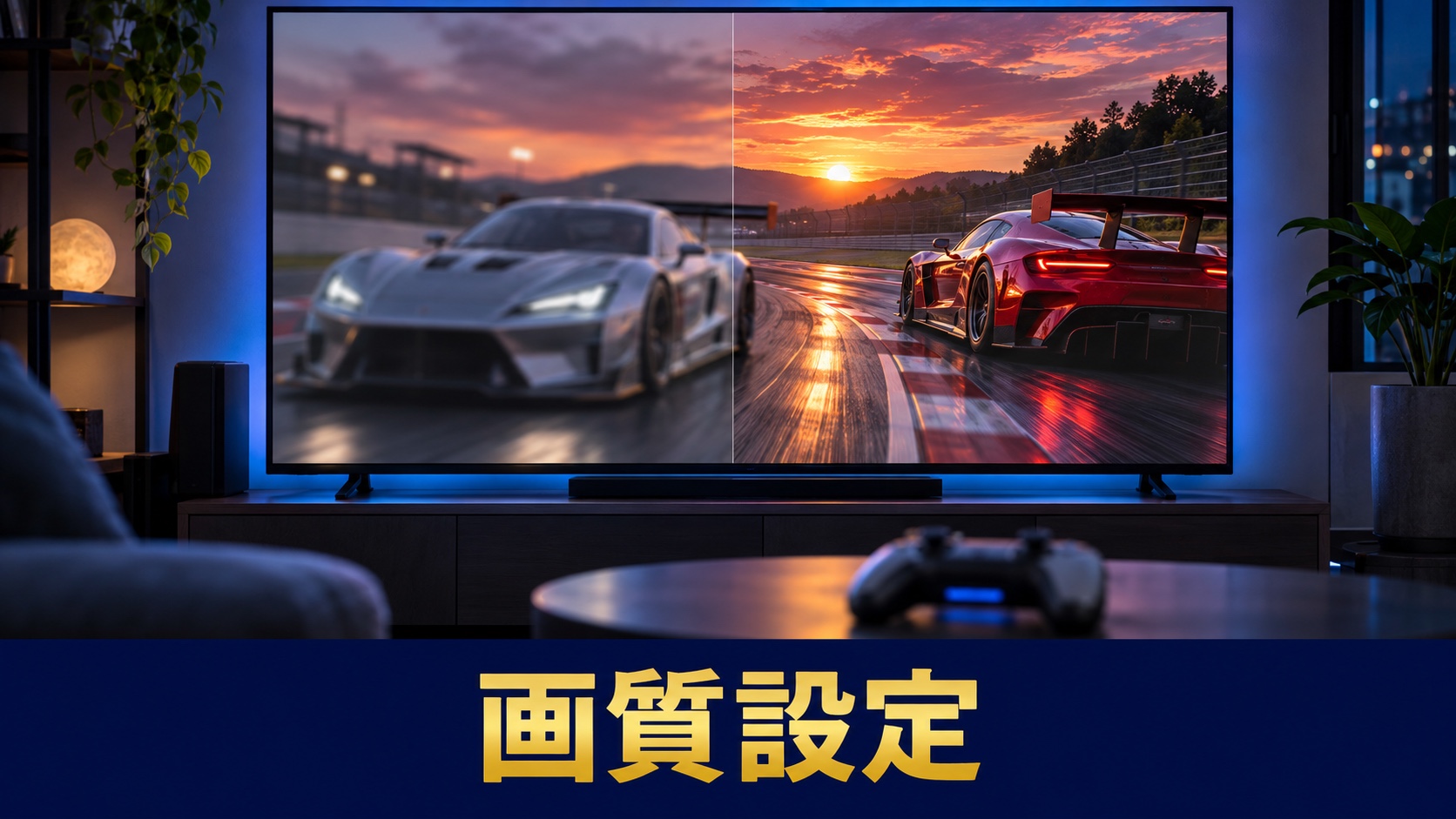
GT7の画質設定は、GTメニューの[オプション]>[ゲーム全般]>[ディスプレイ設定]にまとまっています。オプションボタンを押すとGTメニューが開くので、レースの前でもメニューの途中でも、すぐに変えられます。
先に押さえておくと迷わないのは3つです。①PS5版では「フレームレート優先」と「レイトレーシング/解像度優先」のどちらかを選ぶ ②120Hz出力は、120Hz対応のテレビ・モニターと、PS5本体の[120Hz出力]が「自動」になっていることが条件 ③HDRはPS5本体の設定に従い、ゲームの中では露出(明るさ)と彩度だけを合わせる。この記事では、項目ごとの意味と、目的別の選び方をまとめます。
※内容はGT7公式オンラインマニュアルの[GTメニュー][ディスプレイ設定アシスタント][ディスプレイセッティング]の3ページをもとにしています(2026年11月時点)。項目名や効き方はアップデートで変わることがあるので、最新はゲーム内の画面でご確認ください。
画質の設定は、GTメニューのディスプレイ設定にある
開き方は2通りです。ヘッダー左上の「グランツーリスモ」ロゴを選ぶか、コントローラーのオプションボタンを押すと[GTメニュー]が開きます。その中の[オプション]を選び、画面上部のタブを[ゲーム全般]に合わせると、いちばん上に[ディスプレイ設定]があります。
公式マニュアル[GTメニュー]に載っている項目は次のとおりです。説明を短くまとめました。
| 項目 | できること | 対象 |
|---|---|---|
| 露出調整 | 映像の明るさを調整する | PS5・PS4 |
| 彩度調整 | 色の鮮やかさを調整する | PS5・PS4 |
| PS5のグラフィックス優先設定 | フレームレートと、レイトレーシング/解像度のどちらを優先するかを選ぶ | PS5 |
| ディスプレイ設定アシスタント | 初めて起動したときのディスプレイ設定をやり直す | PS5・PS4 |
| 120Hz出力 | 最大120Hzで映像を出すかどうか | PS5(120Hz対応の画面) |
| 8K出力 | 8Kで映像を出すかどうか | PS5 Pro |
| PS5 ProでPSSRを使用する | PS5 Proの高画質化(PSSR)を使うかどうか | PS5 Pro |
| PS5 ProのVR Positional Reprojection 設定 | VRモードの映像をより滑らかにするかどうか | PS5 Pro+PSVR2 |
マニュアルには「PlayStation®VR2使用時は本設定を行えません」と添えられています。PSVR2をつないでいると、この画面の設定は変えられません。VRで遊ぶときの準備はPSVR2でGT7を遊ぶガイドにまとめています。
 ルーキー
 ハマ学長
フレームレート優先とレイトレーシング/解像度優先の違い
PS5版でいちばん大きく見え方が変わるのが、このグラフィックス優先設定です。初めて起動したときのディスプレイ設定アシスタントでも選びますが、あとからGTメニューで変えられます。公式マニュアル[ディスプレイ設定アシスタント]の説明を表にすると、次のとおりです。
| フレームレート優先 | レイトレーシング/解像度優先 | |
|---|---|---|
| 優先するもの | ゲーム全体を通して、できるだけ高いフレームレート | リプレイやデモなどの3D演出でのレイトレーシング |
| レイトレーシング | 負荷の高いものは使わないか簡略化。一部の3D演出とフォトモードでは使う | 操作の反応が大事な場面では使わないことがある。PS5 Proではレース中も使う |
| 120Hz出力のとき | 描画解像度が低くなる | レースとリプレイでレイトレーシングを使わないが、解像度は高く保つ |
レイトレーシングは、光の反射や映り込みを計算して描く技術です。車体に景色が映り込んだり、ガラスに光が回り込んだりする表現が、より本物らしくなります。その代わり、計算の負担が大きくなります。
どちらを選ぶか|走りの手応えか、見た目か
レースで1周のタイムを詰めたい人は、フレームレート優先が向いています。画面がなめらかに動くほど、ブレーキを踏む場所やハンドルを切り始める場所を目で追いやすくなるからです。
リプレイを眺めたり、写真を撮ったりするのが好きな人は、レイトレーシング/解像度優先が向いています。マニュアルの説明どおり、レイトレーシングが効くのは主にリプレイやデモなどの3D演出です。走っている最中の見た目は、通常のPS5では大きく変わらない場面もあります。
 ルーキー
 ハマ学長
写真の撮り方はGT7のスケープスとはで解説しています。
120Hz出力の条件|選べないときに見る3つ
120Hz出力は、映像を1秒間に最大120回書き換えて出す設定です。60Hzのときより画面の動きがなめらかになり、コーナーの景色が流れる速さに目が付いていきやすくなります。マニュアルでは、120Hz出力の項目は次のどれかに当てはまると選べないと案内されています。
- つないでいるテレビ・モニターが120Hzに対応していない
- PS5本体の[設定]>[スクリーンとビデオ]>[映像出力]>[120Hz出力]が無効になっている
- PlayStation®VR2を使っている
GT7で120Hz出力を有効にするには、PS5本体の映像出力設定で[120Hz出力]が「自動」になっている必要があります。ゲームの中の項目が灰色で選べないときは、まずPS5のホーム画面に戻って本体の設定を確かめてください。
120Hzにすると何が変わるか
マニュアルによると、120Hz出力のときはグラフィックス優先設定とVRR(可変リフレッシュレート)の状態に応じて、描画解像度やエフェクトの品質が調整されます。また120Hzでのリプレイでは、レイトレーシングは使われません。なめらかさと引き換えに、画面の細かさや光の表現を少し譲る設定だと考えると分かりやすいです。
| 組み合わせ | マニュアルに書かれている見え方 |
|---|---|
| 120Hz+フレームレート優先 | 描画解像度が低くなる |
| 120Hz+レイトレーシング/解像度優先 | レースとリプレイでレイトレーシングを使わない。解像度は高く保つ |
| 60Hz+レイトレーシング/解像度優先 | リプレイやデモでレイトレーシングを使う(PS5 Proはレース中も) |
VRRは、ゲームの描画の速さに合わせて画面の書き換えの回数を変える機能です。テレビ・モニターとPS5本体の両方が対応していて、本体の設定で有効にしていると使われます。
4Kで120Hzを出すなら、画面側はHDMI 2.1
4Kの解像度のまま120Hzで映すには、テレビ・モニター側にHDMI 2.1に対応した端子が要ります。仕様表に「4K/120Hz」や「HDMI 2.1」と書かれているかが目安です。これから画面を買う方は、GT7おすすめモニター比較で端子の見方と予算別の選び方をまとめています。
 ハマ学長
HDRと明るさの合わせ方|ディスプレイ設定アシスタント
HDR(ハイダイナミックレンジ)は、明るいところと暗いところの差を広く表現する映像の方式です。GT7のHDRとSDR(ふつうの映像)は、ゲームの中ではなくPS5本体の設定に従って出力されます。PS5では、HDR対応のテレビにつないでいて、本体のHDR設定が「常にオン」か「対応時のみオン」のときにHDRになります。
ゲームの中で合わせるのは、明るさと色の濃さです。初回起動時のディスプレイ設定アシスタントは、GTメニューの[ディスプレイ設定]からいつでもやり直せます。手順はHDRかSDRかで変わります。
| HDRのテレビ | SDRのテレビ | |
|---|---|---|
| 1 | 画面中央を正面から見る | 画面中央を正面から見る |
| 2 | グラフィックス優先設定を選ぶ(PS5) | グラフィックス優先設定を選ぶ(PS5) |
| 3 | 露出と彩度をスライダーで調整 | 明部補正|枠の中のチェッカー模様がいちばん薄く見える位置に合わせる |
| 4 | 設定を確認して完了 | 暗部補正|同じくチェッカー模様がいちばん薄く見える位置に合わせる |
| 5 | 露出と彩度を調整して完了 |
露出と彩度を調整するときは、L1ボタンとR1ボタンで見本の画像を切り替えられます。昼のコースと夜のコースの両方で、暗い部分がつぶれていないか、明るい空が白く飛んでいないかを見ておくと、どのコースでも見やすくなります。
レースの前にも、クイックメニューの[セッティング]>[ディスプレイセッティング]から露出と彩度を変えられます。こちらで変えるのはレース画面の明るさと色の鮮やかさです。
PS5 Proだけにある3つの項目
PS5 Proを使っていると、ディスプレイ設定に3つの項目が増えます。マニュアルの説明をまとめると次のとおりです。
| 項目 | マニュアルの説明(要約) |
|---|---|
| 8K出力 | 8Kで映像を出す。一部のエフェクトが簡略化・省略されることがあり、一部のゲームモードは8Kで描画されない。有効にするとPS5 Proのグラフィックス優先設定は無効になり、レース中とリプレイのレイトレーシングは使われない。PS5本体の[8K出力を有効にする]も必要 |
| PSSRを使用する | PS5 Proの高画質化の機能。無効にすると、レイトレーシング/解像度優先でも内装視点ではレイトレーシングが使われない。8Kモードでは設定にかかわらず常に使われる |
| VR Positional Reprojection | VRモードの映像をより滑らかにする。有効にすると、画像の一部に不自然な細部が出ることがある |
8Kのテレビを持っていない方は、8K出力は気にしなくて大丈夫です。PS5 Proで何がどこまで変わるかはGT7はPS5 Proで何が変わる?で詳しく扱っています。PS4版とPS5版の画質の違いはGT7のPS4版とPS5版の違いにあります。
目的別|おすすめの設定の組み合わせ
ここまでの内容を、目的ごとの組み合わせにまとめました。どれも公式マニュアルの説明から導いた考え方なので、最後は実際に走って見比べて決めてください。
| 目的 | グラフィックス優先 | 120Hz出力 |
|---|---|---|
| レースでタイムを詰めたい | フレームレート優先 | 画面が対応していれば有効 |
| リプレイや景色をきれいに見たい | レイトレーシング/解像度優先 | 無効(120Hzのリプレイではレイトレーシングを使わないため) |
| PS5 Proでレース中の映り込みも楽しみたい | レイトレーシング/解像度優先 | 無効にするとレイトレーシングが効く場面が広い |
| テレビが120Hzに対応していない | 好みで選ぶ(まずはフレームレート優先) | 選べない |
 ルーキーハマ学長
ついでに変えておくと快適な2つの設定
ディスプレイ設定と同じ[ゲーム全般]のタブには、起動や会話のテンポを変える項目もあります。
- オープニングムービー|ゲームを起動したときのオープニングムービーの再生をオン/オフにできます。毎回見なくてよい方はオフにしておくと、起動してすぐにメニューへ進めます
- セリフ設定|登場キャラクターの会話を、キャンセルボタンで飛ばせるようにする設定です。カフェの説明を読み終えた方に便利です
走るときのアシストの設定はGT7のアシスト設定、ハンコンの設定はGT7のハンコン設定で解説しています。
画質を活かすなら|画面とハンドルの話
120Hzやレイトレーシングの違いがいちばん分かるのは、120Hzに対応した画面につないだときです。今のテレビが60Hzまでの方は、120Hz対応の画面に替えると走りの見え方が変わります。
画面とハンドルは、選び方で遊び心地が大きく変わります。買う前に比べておきたい方は、こちらにまとめています。
🖥️ 機材ガイドGT7おすすめモニター比較|PS5で後悔しない選び方と予算別4選PS5で4K・120Hzを出すための条件と、予算別の4台を比べました。 🎮 機材ガイドGT7おすすめハンコン比較ギア・ベルト・ダイレクトドライブの違いと、予算別の選び方をまとめました。<まず必須>これがあれば、すぐにGT7で走り出せる
GT7を遊ぶ土台です。
PS5本体・GT7ソフト・ディスクドライブがあれば走り出せます。
さらにハンコンを足せば、“自分でハンドルを握る”運転体験に。



<あるとより実車に近づく>足すほど没入感が一段ずつ上がる
ここから先は“より実車に近づく”ための投資。
コックピットで姿勢が決まり、シフトで操作感が増し、VRで視界ごと没入できます。

 ポチップ


※機材価格・在庫は時期・モデルによって変わります。最新の金額は各販売店でご確認ください。
GT7の画質設定のよくある質問
Q. GT7の画質設定はどこにありますか?
A. GTメニュー(オプションボタンで開く)の[オプション]>[ゲーム全般]>[ディスプレイ設定]にあります。露出調整、彩度調整、PS5のグラフィックス優先設定、ディスプレイ設定アシスタント、120Hz出力などが並んでいます。
Q. フレームレート優先とレイトレーシング/解像度優先はどちらがいいですか?
A. レースで走りの手応えを重視するならフレームレート優先、リプレイや景色の見た目を重視するならレイトレーシング/解像度優先が向いています。公式マニュアルでは、通常のPS5ではレイトレーシングは主にリプレイやデモなどの3D演出で使われ、PS5 Proではレース中も使われると説明されています。
Q. GT7で120Hz出力が選べないのはなぜですか?
A. 公式マニュアルでは、つないでいる画面が120Hzに対応していない、PS5本体の[スクリーンとビデオ]>[映像出力]>[120Hz出力]が無効になっている、PSVR2を使っている、のどれかに当てはまると選べないと案内されています。本体の[120Hz出力]は「自動」にしておく必要があります。
Q. 120Hzにするとレイトレーシングはどうなりますか?
A. 公式マニュアルによると、120Hzでのリプレイではレイトレーシングは使われません。レイトレーシング/解像度優先を選んでいても、120Hz出力のときはレースとリプレイでレイトレーシングを使わず、解像度を高く保ちます。
Q. GT7でHDRにするにはどうすればいいですか?
A. GT7のHDRとSDRはPS5本体の設定に従って出力されます。HDR対応のテレビにつなぎ、PS5本体のHDR設定を「常にオン」か「対応時のみオン」にするとHDRになります。ゲームの中では、ディスプレイ設定アシスタントで露出と彩度を合わせます。
Q. GT7のオープニングムービーは飛ばせますか?
A. GTメニューの[オプション]>[ゲーム全般]にある[オープニングムービー]で、起動時の再生をオフにできます。
画質の設定は、走るか眺めるかで選ぶ
- 画質の設定はGTメニュー>オプション>ゲーム全般>ディスプレイ設定
- PS5版はフレームレート優先とレイトレーシング/解像度優先から選ぶ。通常のPS5ではレイトレーシングは主にリプレイやデモで効く
- 120Hz出力は、120Hz対応の画面と、PS5本体の[120Hz出力]が「自動」になっていることが条件。120Hzのリプレイではレイトレーシングを使わない
- HDRはPS5本体の設定に従う。ゲームの中では露出と彩度を合わせる
- PS5 Proには8K出力・PSSR・VR Positional Reprojectionの3項目が増える
- 起動時のオープニングムービーはオフにできる
設定は何度でも変えられます。同じコースを同じ車で、設定だけ変えて1周ずつ走ってみてください。画面のなめらかさを取るか、光の映り込みを取るか、自分の好みがはっきりすると、GT7の景色がもう一段楽しくなります。