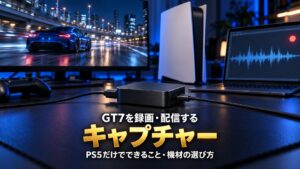

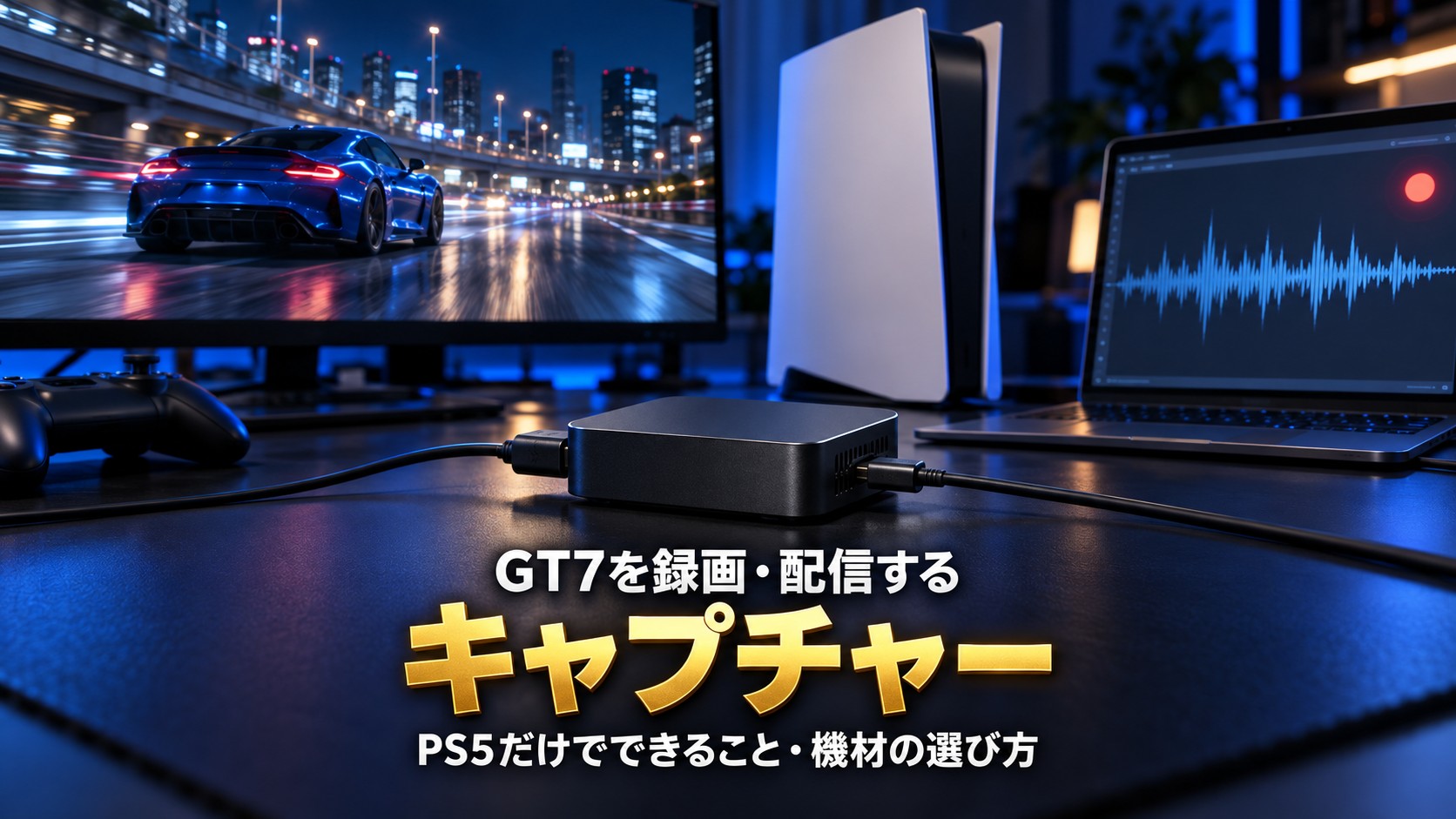
GT7のプレイは、PS5本体だけで録画も配信もできます。クリエイトボタンから、走りの動画を保存したり、YouTubeやTwitchへそのまま配信したりできるからです。キャプチャーボード(ゲーム機の映像をパソコンに取り込む機器)が要るのは、パソコンで編集しながら長く録りたい人や、配信の画面を自分で作り込みたい人です。
選ぶときに見るのは3つです。①パススルー(キャプチャーボードを通したまま、モニターへ何Hzまで映せるか)②録画の画質③パソコンとのつなぎ方。GT7を120Hzで遊んでいる人は、①でつまずきやすいので先に確かめてください。
※PS5の録画・配信の仕様はPlayStation公式サポート[ゲームプレイの動画やスクリーンショットを撮る]、HDCPの設定はElgato公式のPS5接続ガイド、各機種の仕様はElgato・AVerMediaの公式製品ページによります(2026年10月29日時点)。
Elgato Game Capture 4K S(10GBR9901)
4K60で録画でき、パススルーは1440p144・1080p240まで対応しています。VRRにも対応しているので、120Hzで遊んでいる画面をほぼそのままモニターに映しながら録れます。USB 3.0のType-Cでパソコンにつなぐ外付け型で、机の上に置くだけです。
楽天で価格を見る価格は2026年10月29日時点の楽天(トレテク!SoftBank SELECTION)で約2.3万円です。変動するため、最新は商品ページでご確認ください。もっと手頃に始めたい人、4K120で遊びたい人は、下の比較表で見比べてください。
PS5だけでできる録画と配信
PlayStation公式サポートによると、PS5本体には次の機能があります。キャプチャーボードを買う前に、これで足りるかを確かめておくと出費を抑えられます。
- 新しく録画する:クリエイトボタンから録画を始められる。1回の録画は最大1時間
- 直前のプレイを保存する:「直近のゲームプレイを保存」で、直近15秒から最大1時間までをさかのぼって保存できる。ベストラップを出した直後に押せば、その周回を残せる
- 4Kで録画する:4K対応のディスプレイにつないでいるときは、4Kで録画できる
- 配信する:クリエイトボタンの[ブロードキャスト]から、YouTubeとTwitchへ配信できる
気をつけたいのは、ゲーム側が録画を止めている場面があることです。公式サポートは、一部のコンテンツはキャプチャーできず、一部のシーンはブロックされてクリップに保存されない場合があると案内しています。録ったはずの場面が残っていなかったときは、まずこの仕様を疑ってください。
 ルーキー
 ハマ学長
キャプチャーボードが要る人・要らない人
目的で分けると、決めやすくなります。
| やりたいこと | PS5だけ | キャプチャーボード |
|---|---|---|
| ベストラップやクラッシュを残す | 足りる(直近15秒〜1時間を保存) | 不要 |
| YouTube・Twitchでそのまま配信する | 足りる(ブロードキャスト) | 不要 |
| 1時間を超える耐久レースを通しで録る | 1回の録画は最大1時間 | あると楽(パソコン側で録る) |
| パソコンで編集して動画を作る | USBなどで移す手間がある | あると楽(そのまま保存) |
| 配信画面にカメラ・コメント・テロップを重ねる | 難しい | 要る(OBSなどの配信ソフトを使う) |
表の「要る」に当てはまるものが無ければ、今は買わなくて大丈夫です。浮いた予算は、モニターやハンコンに回したほうが走りは楽しくなります。
【比較表】GT7向けキャプチャーボード3機種
| 製品 | パススルーの上限 | 録画の上限 | パソコンとの接続 | こんな人に |
|---|---|---|---|---|
| Elgato Game Capture Neo | 4K60(HDR) | 1080p60 | USB 3.0(付属ケーブルはUSB-C to USB-A) | 60Hzで遊んでいて、まず手頃に録画を始めたい人 |
| Elgato Game Capture 4K S | 2160p60/1440p144/1080p240(VRR対応) | 2160p60(1440p144・1080p120も可) | USB 3.0 Type-C | 120Hzで遊びながら、4Kで録りたい人 |
| AVerMedia Live Gamer ULTRA 2.1(GC553G2) | 4K144(HDR・VRR) | Windowsで4K144/Macは下がる | USB 3.2 Gen 2 Type-C(10Gbps) | 4K120のまま遊びたい人、Windowsで高画質に録りたい人 |
※仕様は各メーカーの公式製品ページによります。楽天での価格は2026年10月29日時点で、Neoが約1.8万円、4K Sが約2.3万円、ULTRA 2.1が約2.6万円(11月2日時点)です(店舗により異なり、変動します)。
GT7で選ぶときに見る3つ
① パススルー|120Hzで遊ぶ人は、ここで決まる
キャプチャーボードは、PS5とモニターのあいだにつなぎます。映像はキャプチャーボードを通ってモニターへ届くので、パススルーの上限が、そのまま遊べる画面の上限になります。PS5版のGT7は、120Hzに対応したモニターで120Hz表示ができます(条件はGT7おすすめモニター比較にまとめています)。
Neoのパススルーは公式の表記で4K60です。120Hzで遊んでいる人がNeoをはさむと、ふだんの滑らかさが落ちる可能性があります。4K Sは1440p144・1080p240まで通し、VRRにも対応しています。4Kのまま120Hzで遊びたいなら、4K144まで通すULTRA 2.1が候補になります。
② 録画の画質|YouTubeに上げるなら1080p60で足りることが多い
NeoはSNSやYouTubeへの投稿でよく使われる1080p60まで、4K Sは4K60まで録れます。ULTRA 2.1はWindowsなら4K144まで録れますが、公式ページはMacでは録画の上限が下がると注記しています。4Kで録るとファイルが大きくなり、編集するパソコンにも力が要ります。まず1080pで始めて困らなければ、それで十分です。
③ パソコンとのつなぎ方|USBの規格と、パソコン側の端子を見る
3機種とも外付け型で、パソコンのUSB端子につなぎます。ULTRA 2.1はUSB 3.2 Gen 2(10Gbps)のType-Cを使うので、パソコン側に同じ速さのType-C端子があるかを買う前に確かめてください。ノートパソコンでも使えますが、録画と配信を同時にするなら、パソコンの性能にも余裕が要ります。
3機種の特徴
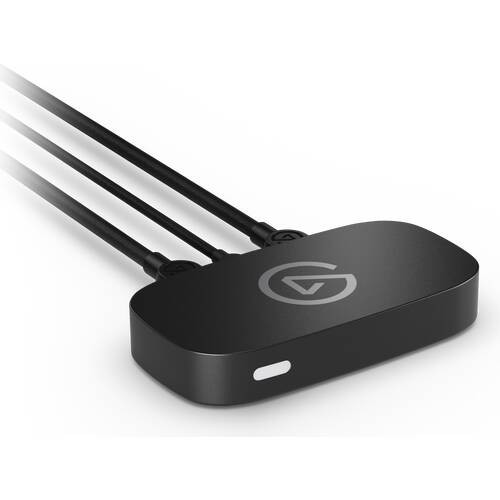
🔰 まず録画を始めるなら|Elgato Game Capture Neo
3機種でいちばん手頃な外付け型です。4K60(HDR)のパススルーと、1080p60の録画に対応しています。60Hzで遊んでいて、走りの動画をパソコンに残したい人の最初の1台に向いています。公式ページは、付属ケーブルがUSB-C to USB-Aで、パソコン側はUSB 3.0の端子につなぐと案内しています。
 ポチップ
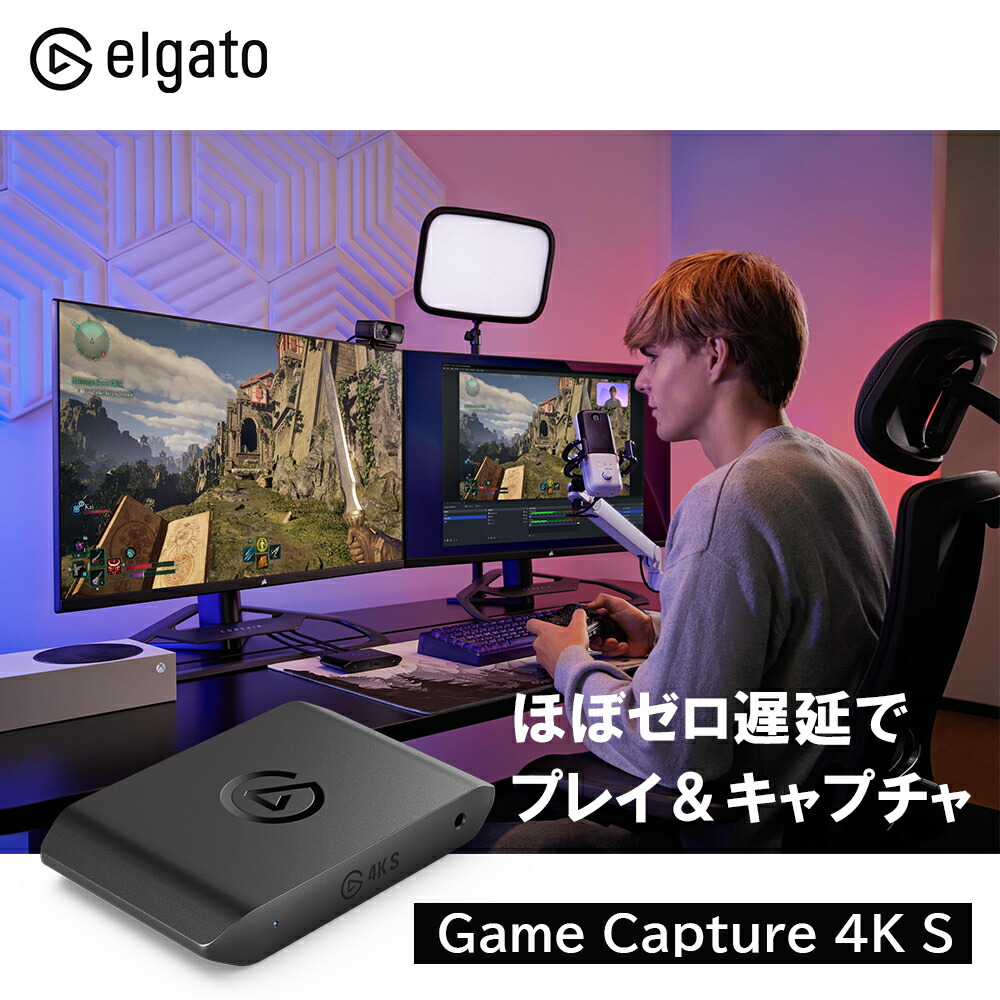
👑 120Hzと4K録画を両立するなら|Elgato Game Capture 4K S
パススルーは2160p60・1440p144・1080p240に対応し、VRRも通します。録画は2160p60までで、1440p144や1080p120でも録れます。HDRでの録画は最大1080p60で、Windowsのみと公式の仕様にあります。GT7を120Hzで遊びつつ、4Kの動画も残したい人のバランス型です。
 ポチップ
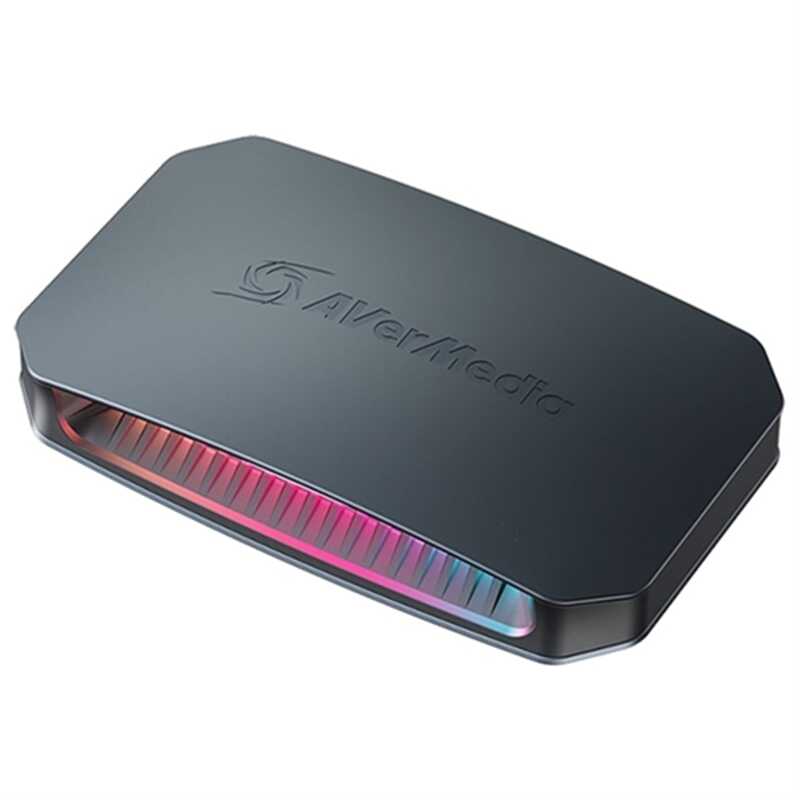
🏁 4K120のまま遊ぶなら|AVerMedia Live Gamer ULTRA 2.1(GC553G2)
HDMI 2.1に対応し、パススルーは4K144(HDR・VRR)まで。4Kのまま120Hzで遊んでいる人でも、画面の質を落とさずにつなげます。パソコンへはUSB 3.2 Gen 2のType-Cでつなぎ、公式ページはドライバのいらないプラグアンドプレイ(UVC)に対応すると案内しています。録画はWindowsで4K144まで、Macでは上限が下がります。
 ポチップ
PS5とつなぐ手順と、HDCPの設定
つなぎ方は3機種とも同じ流れです。
- PS5のHDCPをオフにする:Elgato公式の手順では、キャプチャーボードをつなぐ前に、PS5を直接テレビやモニターにつないだ状態で[設定]>[システム]>[HDMI]のHDCPの項目をオフにします。オンのままだと、キャプチャーボードに映像が届きません
- PS5とキャプチャーボードをつなぐ:PS5のHDMI出力を、キャプチャーボードのHDMI入力へ
- キャプチャーボードとモニターをつなぐ:キャプチャーボードのHDMI出力(パススルー)を、ふだん使っているモニターへ
- パソコンとつなぐ:USBでパソコンへ。録画や配信は、メーカーのソフトやOBSなどの配信ソフトで行います
HDCPは、映像を守るための仕組みです。オフにしている間は、動画配信サービスのアプリが再生できないことがあります。GT7を録るときだけオフにして、映画を見るときはオンに戻す、という使い分けもできます。
 ルーキー
 ハマ学長
GT7をもっと楽しむ機材
画面とハンドルは、選び方で遊び心地が大きく変わります。買う前に比べておきたい方は、こちらにまとめています。
🖥️ 機材ガイドGT7おすすめモニター比較|PS5で後悔しない選び方と予算別4選PS5で4K・120Hzを出すための条件と、予算別の4台を比べました。 🎮 機材ガイドGT7おすすめハンコン比較ギア・ベルト・ダイレクトドライブの違いと、予算別の選び方をまとめました。<まず必須>これがあれば、すぐにGT7で走り出せる
GT7を遊ぶ土台です。
PS5本体・GT7ソフト・ディスクドライブがあれば走り出せます。
さらにハンコンを足せば、“自分でハンドルを握る”運転体験に。



<あるとより実車に近づく>足すほど没入感が一段ずつ上がる
ここから先は“より実車に近づく”ための投資。
コックピットで姿勢が決まり、シフトで操作感が増し、VRで視界ごと没入できます。
 ポチップ


※機材価格・在庫は時期・モデルによって変わります。最新の金額は各販売店でご確認ください。
GT7の録画・配信とキャプチャーボードのよくある質問
Q. GT7の録画にキャプチャーボードは必要ですか?
A. 必須ではありません。PlayStation公式サポートによると、PS5本体だけで1回最大1時間の録画と、直近15秒から最大1時間までのプレイの保存ができます。パソコンで編集したい人や、配信画面にカメラやコメントを重ねたい人に向いた機器です。
Q. PS5だけでGT7を配信できますか?
A. できます。クリエイトボタンの[ブロードキャスト]から、YouTubeとTwitchへ配信できます。配信画面にテロップやカメラを重ねたいときは、キャプチャーボードとパソコンの配信ソフトを使います。
Q. キャプチャーボードをつないだのに映りません。
A. まずPS5のHDCPの設定を確かめてください。Elgato公式の手順では、[設定]>[システム]>[HDMI]のHDCPの項目をオフにしてからつなぎます。次に、HDMIの入力と出力を逆に挿していないかを確かめます。
Q. GT7を120Hzで遊んでいても、キャプチャーボードは使えますか?
A. 使えますが、パススルーの上限を確かめてください。公式の表記で、Elgato Game Capture Neoは4K60、Elgato Game Capture 4K Sは1440p144と1080p240、AVerMedia Live Gamer ULTRA 2.1は4K144まで通します。上限の低い機種をはさむと、ふだんより滑らかさが落ちる可能性があります。
Q. MacでもGT7を録画できますか?
A. 3機種ともMacで使えますが、上限は機種ごとに違います。AVerMedia Live Gamer ULTRA 2.1は、公式ページでMacの録画の上限がWindowsより下がると注記しています。HDRでの録画はElgato Game Capture 4K SではWindowsのみです。
Q. GT7の動画で、録画できない場面はありますか?
A. あります。PlayStation公式サポートは、一部のコンテンツはキャプチャーできず、一部のシーンはブロックされてクリップに保存されない場合があると案内しています。
まずはPS5の録画で、足りなくなったら1台足す
- GT7の録画と配信は、PS5本体だけでもできる(録画は1回最大1時間、YouTube・Twitchへ配信可)
- キャプチャーボードが要るのは、パソコンで編集する人と、配信画面を作り込みたい人
- 選ぶときはパススルー・録画の画質・パソコンとのつなぎ方の3つ。120Hzで遊ぶ人はパススルーが先
- つなぐ前にPS5のHDCPをオフにする
走りを動画で見返すと、ブレーキの位置やラインの違いが、走っているときよりよく分かります。まずはPS5の「直近のゲームプレイを保存」で、自分のベストラップを1本残してみてください。