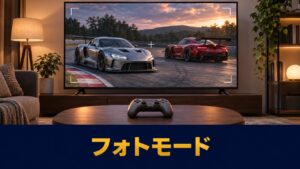

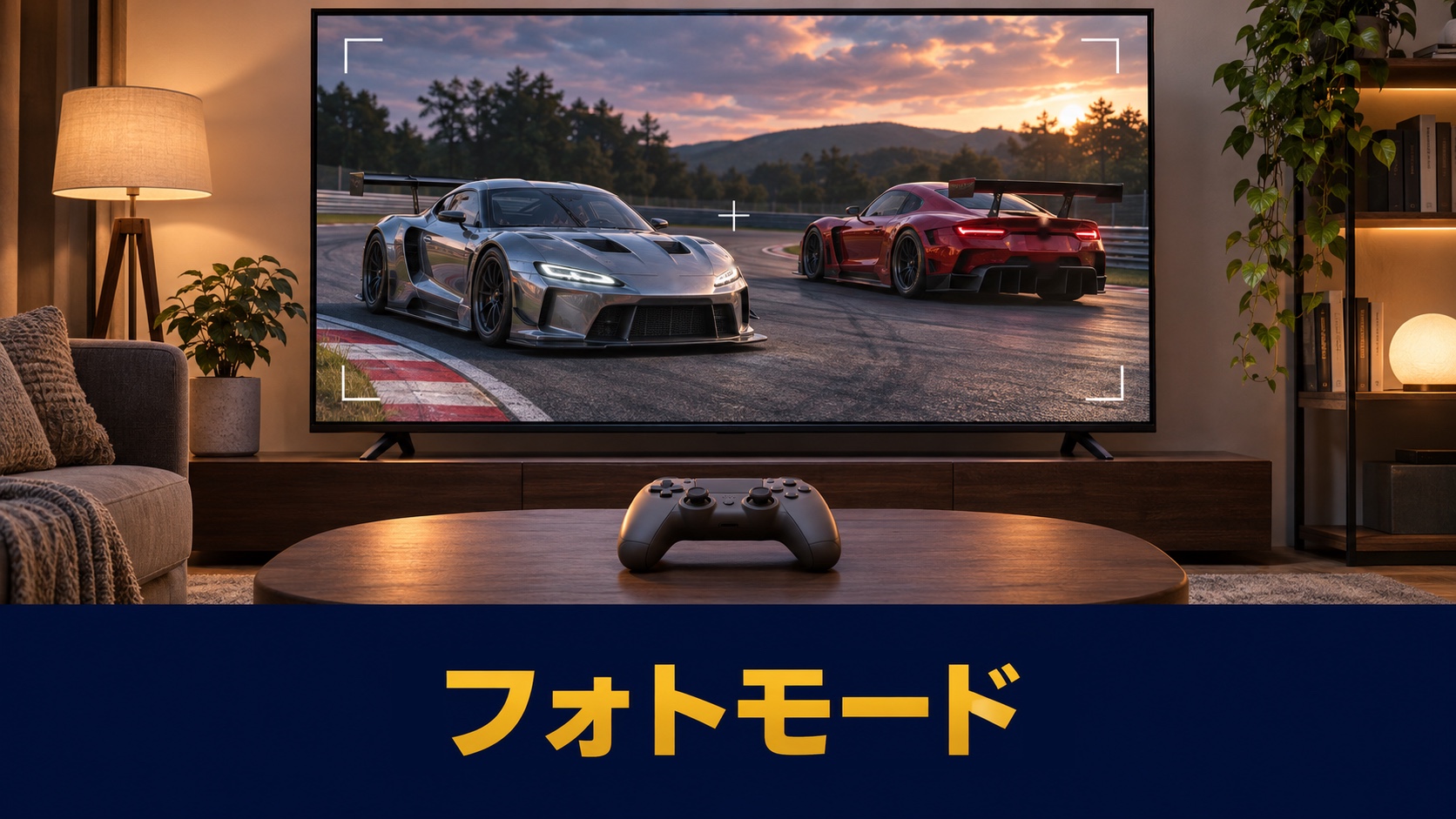
GT7に「フォトモード」という名前のメニューはありません。写真を撮る機能は2つあり、リプレイを止めて撮る[レースフォト]と、背景写真の上にクルマを置いて撮る[スケープス]です。
この記事では、走った場面をそのまま写真にできるレースフォトの使い方を、公式マニュアルの操作に沿って順番に説明します。
先に押さえておくと迷わないのは3つです。
①レースやタイムトライアルが終わったら、クイックメニューの[リプレイ]から入る ②リプレイを止めて[レースフォト]を選び、カメラを選んで△ボタンで撮る ③撮った写真は[ショーケース]>[マイライブラリ]に残り、[シェア]で公開もできる。
※内容はGT7公式オンラインマニュアルの[リプレイ]、[スケープス]、[ショーケース]をもとにしています。ボタンの表記はPS5(DualSense)のものです。メニューの名前や項目はアップデートで変わることがあるので、最新はゲーム内の画面でご確認ください。撮り方のコツは当ブログの目安です。
「フォトモード」は、レースフォトとスケープスの2つ
「GT7でフォトモードはどこにありますか」と探す方が多いのですが、公式マニュアルを見ても、その名前のメニューは出てきません。写真を撮る入り口は、リプレイの中にあるレースフォトと、ワールドマップから入るスケープスの2つです。どちらで撮るかは、「どんな写真を残したいか」で決まります。
| レースフォト | スケープス | |
|---|---|---|
| 入り方 | レースやタイムトライアルのあと、クイックメニューの[リプレイ]から | ワールドマップの[スケープス]から |
| 背景 | 自分が走ったコースの、その場面 | 世界各地で撮影された風景の写真 |
| 向いている写真 | コーナーを攻める瞬間、バトルの場面など、走った記録 | ガレージの愛車を、好きな風景の中に置いた作品 |
| クルマ | リプレイに映っているクルマ | ガレージから選んで置く |
スケープスの詳しい使い方は、別の記事にまとめています。GT7のスケープスとはをご覧ください。この記事は、走った場面を写真にするレースフォトが主役です。
 ルーキー
 ハマ学長
レースフォトの入り方は、リプレイを止めるところから
レースフォトは、リプレイの再生中に始めます。流れは次の6つです。
- リプレイを再生する:レースやタイムトライアルが終わってクイックメニューに戻ったら、[リプレイ]を選び、[リプレイの再生]を選ぶ
- シャッターチャンスで止める:停止ボタンかオプションボタンを押してリプレイを止め、[レースフォト]を選んで決定する
- カメラを選ぶ:画面下の数字(固定カメラ)、足跡のアイコン(ウォークモード)、座席のアイコン(インテリア)から選ぶ
- 構図を決める:カメラ画面で、ズームや向き、各種設定を整える
- 撮影する:△ボタンで撮る
- 保存する:レンダリングが終わったら[OK]を選ぶ。公開したいときは[シェアする]を選ぶ
リプレイは、レースやタイムトライアルが終わってクイックメニュー画面に戻ると選べるようになります。リプレイ自体は、ホーム画面の[ショーケース]>[マイライブラリ]>[マイアイテム]に保存されます。保存したものは、あとからでも見返せます。
リプレイの止め方と、コマ送りのつかいどころ
リプレイを再生してコントローラーを操作すると、操作メニューが出ます。ここで使える項目は次のとおりです。
| 操作メニューの項目 | できること |
|---|---|
| カメラターゲット | 注視するクルマを選ぶ(方向キーの上下) |
| 最初に戻る・巻き戻し・早送り | 最初に戻る、1周単位や10秒単位で巻き戻し/早送り |
| 一時停止/再生 | 止めたり再開したりする |
| コマ送り | 一時停止のときだけ使える |
| レースフォト | レースの模様を写真に撮る |
| リプレイオプション | リプレイ中の画面に出る情報を切り替える |
| カーネームインジケーター | クルマの上に出る情報を切り替える |
| ループ再生 | ループ再生のオン/オフ |
| サムネイルのキャプチャー | リプレイのサムネイル用の画像を撮る |
| 終了 | リプレイを終える |
公式マニュアルは、シャッターチャンスだと思った瞬間に停止ボタンかオプションボタンでリプレイを止め、[レースフォト]を選ぶよう案内しています。コマ送りの機能も活用しましょうという一言も添えられています。ぴったりの瞬間を逃したときは、少し戻して、コマ送りで1コマずつ動かすと狙いやすくなります。
なお、再生中にそのまま[レースフォト]を選んで決定しても、リプレイが止まってレースフォトに進みます。まずは止めずに選んでみて、位置がずれたら戻して止め直す、というやり方でも構いません。
似た名前の[サムネイルのキャプチャー]は、リプレイの見出し用の画像を撮る項目です。写真として残したいときは[レースフォト]を選びます。
カメラは3種類。まず固定カメラから試す
[レースフォト]に進むと、カメラ選択の画面が出ます。選べるカメラは3種類です。
| カメラ | どんなカメラか | 向いている場面 |
|---|---|---|
| 固定カメラ(画面下の数字) | コースの各所に置かれたカメラ。数字を切り替えると、そのカメラの映像に変わる | まずはこれ。コーナーや直線の見どころを、決まった位置から撮る |
| ウォークモード(足跡のアイコン) | コースの上を自由に動き回って撮る | 自分で好きな位置・高さを探したいとき |
| インテリア(座席のアイコン) | クルマの中から撮る | ドライバーの目線の写真 |
画面下の数字を切り替えると、そのカメラから見える映像が表示されます。気に入ったカメラを選んで決定すると、カメラ画面に進みます。初めての方は、固定カメラの数字を順番に切り替えて、構図がよさそうなものを選ぶのが簡単です。
 ルーキー
 ハマ学長
ウォークモードの操作は、スティックとR1・R2
ウォークモードでは、コース上を歩くように視点を動かせます。公式マニュアルに載っている操作は次のとおりです。
| ボタン | できること |
|---|---|
| 左スティック | 移動(L3ボタンを一度押すと、移動速度が上がる) |
| 右スティック | 視点の向きを変える |
| R1ボタン | 視点を上げる |
| R2ボタン | 視点を下げる |
| ○ボタン | 戻る |
| ×ボタン | カメラを構える(カメラ画面に進む) |
コツは、まず右スティックで見たい方向を向いてから、左スティックで近づくことです。いきなり遠くへ歩くと、クルマを見失いやすくなります。R1・R2で高さを変えられるので、低い位置から見上げる構図も試せます。構図が決まったら、×ボタンでカメラを構えます。
カメラ画面は、ファインダーをのぞいた状態
カメラを選ぶ(ウォークモードでは×ボタンで構える)と、ファインダーをのぞいたようなカメラ画面になります。ここで撮影と、各種の設定を行います。公式マニュアルに載っている操作は次のとおりです。
| ボタン | できること |
|---|---|
| L1ボタン/R1ボタン | カメラの設定画面と、エフェクトの設定画面を切り替える |
| 方向キー | メニュー操作 |
| 左スティック | ズーム/ロール(傾き) |
| 右スティック | カメラの向き |
| R2ボタン+左スティック | カメラの移動(ウォークモードのときだけ) |
| △ボタン | 撮影する |
| □ボタン | フォーカス |
| タッチパッドボタン | 拡大(画像の全画面表示) |
撮る前に、タッチパッドボタンで画面いっぱいに拡大して、クルマのまわりをよく確かめておくと失敗が減ります。構図を決めたら、△ボタンで撮影です。
カメラの細かい設定は、公式マニュアルのレースフォトのページでは「スケープスの[カメラを設定する]を参照」とされています。この記事でも、次の見出しでスケープスのカメラ設定の説明を使います。実際に出てくる項目は、ゲーム内の画面でご確認ください。
絞り・フォーカス・ぼかしの違いを知る
カメラの設定には、写真の印象を変える項目がいくつもあります。公式マニュアル(スケープスのカメラの設定)の説明を、表にまとめました。
| 項目 | 公式マニュアルの説明 | 目安 |
|---|---|---|
| フォーカス | オートフォーカスの方式を選ぶ。シングルAFとロックオンAFでは、□ボタンでフォーカスの位置を動かせる | 止まっているクルマはシングルAF、動くクルマはロックオンAF |
| 絞り | 値を小さくすると、ピントを合わせた場所の前後をぼかせる。フォーカスがフルオートのときは操作できない | 背景をぼかしたいときは小さく |
| 背景ぼかし | フォーカスがフルオートのときの、背景のぼかし加減を5段階で調整 | 慣れるまではこれで十分 |
| 露出補正 | 露出を補正して、明るさを調整する | 暗いと感じたら上げる、明るすぎたら下げる |
| シャッタースピード | 流し撮りで背景をより流れるようにするには、長めに設定する | 動きを出したいときに動かす |
フォーカスの3種類は、次のように使い分けます。
| フォーカス | 公式マニュアルの説明 |
|---|---|
| フルオート | 絞り値やフォーカスの設定を、自動で行う |
| シングルAF | フォーカスが合った時点で固定する。止まっているクルマの撮影に向く |
| ロックオンAF | 一度ロックオンした被写体に、フォーカスを合わせ続ける |
迷ったら、フォーカスはフルオートのまま、背景ぼかしだけ動かすのが簡単です。5段階のうち、まず真ん中あたりから試して、強すぎたら戻す、という進め方で十分です。絞りを自分で決めたいときは、フォーカスをシングルAFかロックオンAFに切り替えます。
 ルーキー
 ハマ学長
流し撮りモードは1〜3の3種類
走っているクルマにカメラを合わせて動かし、背景だけが流れて見える撮り方を流し撮りといいます。スピード感のある写真になります。レースフォトのカメラ画面には、流し撮りのモードを選ぶ項目があり、公式マニュアルは次の3つを案内しています。
| モード | カメラの動き | 写り方 |
|---|---|---|
| モード1 | カメラの位置は固定したまま、クルマを追いかける | 動くクルマとの距離が変わるので、クルマにもわずかにボケが出る |
| モード2 | クルマに合わせて、カメラの位置も動かして撮る | ボケとシャープさのバランスがよい |
| モード3 | クルマに常に正対し、カメラの位置も動く | 背景だけが流れて、クルマをくっきり撮れる |
どれを選ぶか迷ったときは、クルマをくっきり写したいならモード3、ボケとシャープさの釣り合いを取りたいならモード2と覚えると選びやすくなります。背景をもっと流したいときは、カメラ設定のシャッタースピードを長めにします。公式マニュアルにも、そのように書かれています。
エフェクトは、R1ボタンで切り替える
カメラ画面でR1ボタンを押すと、画面上部のタブがエフェクトの設定画面に切り替わります。エフェクトを使うと、写真をより印象的に仕上げられます。レースフォトのエフェクトも、公式マニュアルではスケープスの[エフェクト設定]の説明を見るよう案内されています。
| 分類 | 主な項目 | できること |
|---|---|---|
| ホワイトバランス | 色温度、色かぶり補正、露出補正 | 色温度は、数値を小さくすると青、大きくすると赤が強い色調になる。色かぶり補正は、写真全体の色の偏りを直す |
| エフェクトプリセット | あらかじめ用意されたエフェクト | 気に入ったものを選ぶだけ。過去に撮った写真の設定を読み込むこともできる |
| 特殊効果 | フィルムグレイン、ヴィネッティング、レンズ歪み効果、色収差、グレア | フィルム写真の粒状感、周辺が暗くなる効果、レンズのゆがみ、色ずれ、ヘッドライトなどのまぶしさを調整する |
| 画面へのエフェクト | マスク、フィルター、個別色調補正 | 画面全体にかける。最大3つまで重ねて使える |
| クルマ/ドライバーへのエフェクト | フィルター、個別色調補正 | クルマとドライバーだけにかける |
迷ったら[エフェクトプリセット]です。公式マニュアルは、さまざまなエフェクトを使いこなすのは難しいと感じたら、これを使うよう案内しています。なお、プリセットを選ぶと、個別に設定していたエフェクトは上書きされます。細かく調整した設定があるときは、先にプリセットを選んでから、あとで個別の項目を直す順番にするとやり直しが減ります。
撮影ボタンのあと、保存と公開を選ぶ
撮影ボタンを押すと、レンダリング(写真を仕上げる処理)が始まり、撮影が完了します。[OK]を選ぶと、[ショーケース]>[マイライブラリ]に保存されます。[シェアする]を選ぶと、公開コンテンツになります。
シェアの画面では、次のことができます(公式マニュアルのスケープスの説明より)。
- 公開範囲を選ぶ
- ハッシュタグ(検索用のキーワード)を最大3つまで付ける
- タイトルとコメントを書く
公開範囲で[全体に公開]を選ぶと、ショーケースの[ディスカバー]で検索される対象になります。ディスカバーには「レースフォト」という種類のコンテンツもあり、ほかのプレイヤーが公開した写真を見たり、コレクションに保存したりできます。自分の写真を見てもらうとき、クルマの名前やコースの名前をハッシュタグに入れておくと、同じクルマやコースが好きな人に見つけてもらいやすくなります。
ほかの人の写真を見て、「この構図はどう撮ったのだろう」と研究するのもおすすめです。気に入った写真は、詳細画面からコレクションに追加して、あとでマイライブラリから見返せます。
きれいに撮る5つのコツ
ここからは当ブログの目安です。公式マニュアルに書かれたことではなく、一般的な写真の考え方をもとにしています。設定を覚えるより先に、次の5つを意識すると写真がまとまりやすくなります。
- 見せたい瞬間を決めてから止める:コーナーの入口、クルマが並んだ場面など、見せたい場面を決めてからリプレイを止めると、撮るカメラも選びやすい
- コマ送りで1コマずつ調整する:ぴったりの瞬間は、少し前後にずれることが多い
- 低い位置から撮ってみる:ウォークモードでR2ボタンを使って視点を下げると、クルマが大きく見えやすい
- 流し撮りは背景を流して、クルマをくっきりさせる:シャッタースピードを長めにして、モード3から試す
- 1回に1つだけ変えて撮り比べる:フォーカス、背景ぼかし、エフェクトを一度に変えず、何が効いたかを確かめる
撮った写真に、自分で作ったリバリー(塗装)のクルマが映ると、さらに愛着が湧きます。作り方はGT7のリバリーとはにまとめています。写真を撮る楽しみ方は、GT7の楽しみ方|走る・見る・撮るでも紹介しています。
 ルーキーハマ学長
撮った1枚は、映す画面で見え方が変わる
撮った写真は、映す画面で見え方が変わります。大きく、きれいに映る画面で見ると、ボディの映り込みや背景の質感まで確かめやすくなります。走りもじっくり楽しみたい方は、ハンドルコントローラー(ハンコン)を足すと、運転の手ごたえが増します。
画面とハンドルは、選び方で遊び心地が大きく変わります。買う前に比べておきたい方は、こちらにまとめています。
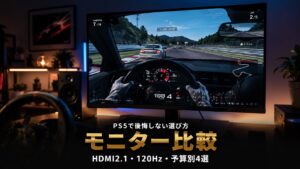
🖥️ 機材ガイドGT7おすすめモニター比較|PS5で後悔しない選び方と予算別4選PS5で4K・120Hzを出すための条件と、予算別の4台を比べました。 🎮 機材ガイドGT7おすすめハンコン比較ギア・ベルト・ダイレクトドライブの違いと、予算別の選び方をまとめました。<まず必須>これがあれば、すぐにGT7で走り出せる
GT7を遊ぶ土台です。
PS5本体・GT7ソフト・ディスクドライブがあれば走り出せます。
さらにハンコンを足せば、“自分でハンドルを握る”運転体験に。



<あるとより実車に近づく>足すほど没入感が一段ずつ上がる
ここから先は“より実車に近づく”ための投資。
コックピットで姿勢が決まり、シフトで操作感が増し、VRで視界ごと没入できます。

 ポチップ


※機材価格・在庫は時期・モデルによって変わります。最新の金額は各販売店でご確認ください。
GT7のフォトモード(レースフォト)のよくある質問
Q. GT7にフォトモードはありますか?
A. 「フォトモード」という名前のメニューはありません。写真を撮る機能は、リプレイから撮る[レースフォト]と、背景写真の上にクルマを置いて撮る[スケープス]の2つです。
Q. レースフォトはどこから始めますか?
A. レースやタイムトライアルが終わってクイックメニューに戻り、[リプレイ]から[リプレイの再生]を選びます。再生中にシャッターチャンスで停止ボタンかオプションボタンを押し、[レースフォト]を選んで決定します。
Q. レースフォトでは、どんなカメラを選べますか?
A. コースの各所に置かれた固定カメラ(画面下の数字)、コースの上を自由に動いて撮るウォークモード(足跡のアイコン)、クルマの中から撮るインテリア(座席のアイコン)の3種類です。
Q. ウォークモードの動かし方を教えてください。
A. 左スティックで移動し、右スティックで視点の向きを変えます。R1ボタンで視点が上がり、R2ボタンで下がります。L3ボタンを一度押すと移動速度が上がります。×ボタンでカメラを構え、○ボタンで戻ります。
Q. 流し撮りは、レースフォトでもできますか?
A. カメラ画面で、流し撮りのモード1〜3を選べます。クルマをくっきり写したいときはモード3、ボケとシャープさのバランスを取りたいときはモード2が公式マニュアルで案内されています。背景をもっと流したいときは、シャッタースピードを長めにします。
Q. 撮った写真はどこに保存されますか?
A. 撮影後に[OK]を選ぶと、[ショーケース]>[マイライブラリ]に保存されます。[シェアする]を選ぶと公開コンテンツになり、公開範囲で[全体に公開]を選ぶと、ショーケースのディスカバーで検索される対象になります。
フォトモードの正体は、リプレイから撮るレースフォト
- 「フォトモード」という名前のメニューはない。写真は[レースフォト]と[スケープス]の2つで撮る
- レースフォトは、リプレイを止めて[レースフォト]を選ぶ。コマ送りも使える
- カメラは固定カメラ・ウォークモード・インテリアの3種類。迷ったら固定カメラから
- 設定に迷ったら、フォーカスはフルオート、エフェクトはプリセット。流し撮りはモード1〜3
- 保存は[ショーケース]>[マイライブラリ]。[シェア]で公開、ハッシュタグは最大3つ
好きなコーナーを走り終えたら、すぐに閉じないでください。
まずは次のレースのあとに、リプレイを再生して、気に入った瞬間で止めて、[レースフォト]で1枚撮ってみてください。
出典:GT7公式オンラインマニュアル(gran-turismo.com)の[リプレイ]、[スケープス]、[ショーケース]の各ページ